Tu t’installes dans ton canapé, la télécommande Samsung dans la main, et tu réalises que les mêmes chaînes tournent en boucle depuis des années. Les émissions se répètent, le sport en direct est caché derrière des abonnements câblés hors de prix, et le catalogue de films disponibles ne t’inspire plus. Cette frustration, beaucoup la connaissent. Heureusement, il existe une alternative bien plus flexible : l’IPTV sur TV Samsung. Grâce à un simple iptv abonnement, tu accèdes à des centaines de chaînes, du sport en direct, des films et des séries en illimité, directement sur ton grand écran.
La bonne nouvelle ? Ta Samsung Smart TV est l’un des appareils les plus accessibles pour profiter de l’IPTV sans boîtier supplémentaire. Son système d’exploitation Tizen est léger, rapide, et compatible avec la plupart des applications IPTV du marché. Que tu sois débutant ou utilisateur averti, ce guide t’explique tout : les applications à installer, les étapes de configuration, et les astuces pour une expérience fluide au quotidien.
Dans cet article, tu vas découvrir comment installer l’IPTV sur TV Samsung pas à pas, choisir la meilleure application selon ton profil, et configurer ton abonnement en quelques minutes. Prêt à transformer ton salon ? Allons-y.
Table of Contents
Qu’est-ce que l’IPTV et pourquoi l’utiliser sur une TV Samsung ?
L’IPTV en quelques mots
L’IPTV (Internet Protocol Television) est une technologie qui diffuse la télévision via Internet, à la place d’une antenne classique ou d’un satellite. Concrètement, tu regardes tes chaînes préférées en passant par ta connexion Internet, comme tu regarderais une vidéo en ligne – mais avec une qualité broadcast professionnelle.
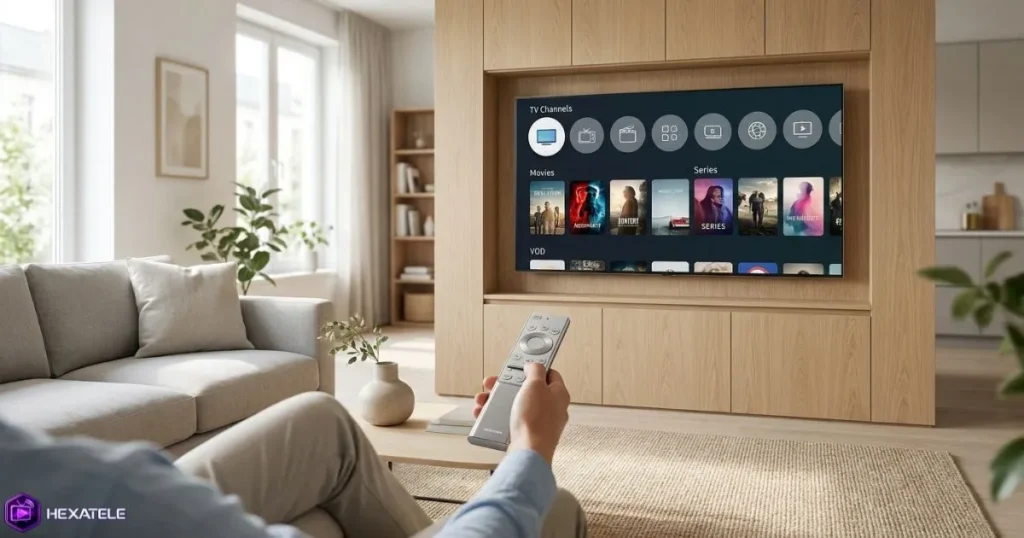
Les avantages sont nombreux :
- Un catalogue de chaînes bien plus large que le câble ou la TNT
- Un accès à des contenus internationaux (arabes, africains, européens, etc.)
- Des émissions en replay et une vidéothèque à la demande
- Un coût mensuel souvent bien inférieur aux abonnements câble traditionnels
Le marché de l’IPTV est en forte croissance en Europe. De plus en plus d’utilisateurs abandonnent la télévision classique au profit de solutions Internet bien plus souples et personnalisables.
Pourquoi la Samsung Smart TV est idéale pour l’IPTV
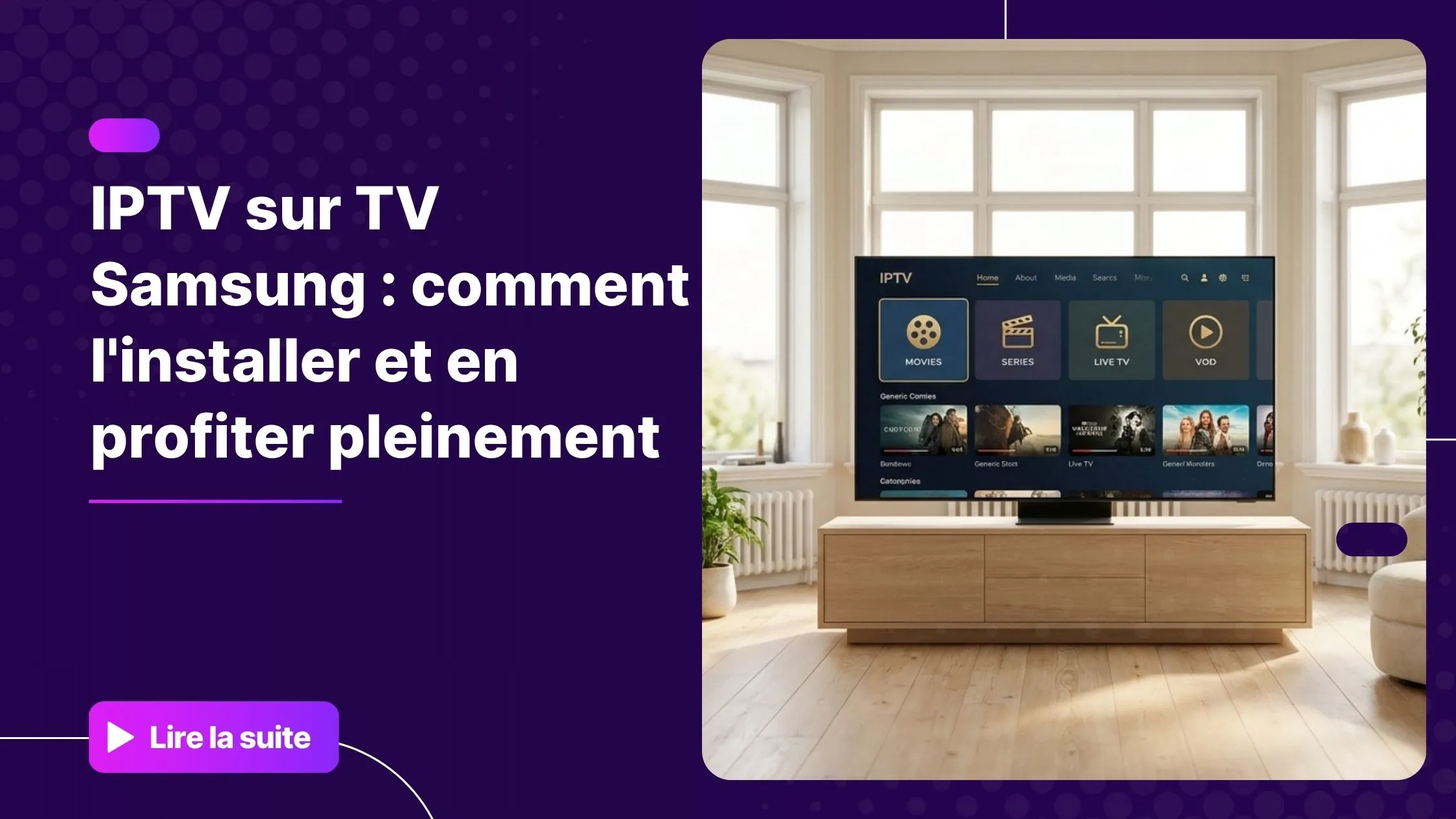
Les TV Samsung équipées de Tizen OS offrent un environnement particulièrement adapté à l’IPTV sur TV Samsung. Ce système d’exploitation est optimisé pour la fluidité, et la plupart des applications IPTV populaires le supportent nativement.
Parmi les avantages concrets :
- Installation directe depuis le Samsung Smart Hub sans boîtier externe
- Compatibilité avec les modèles depuis 2016 (séries UHD, QLED, The Frame, Neo QLED)
- Interface fluide et réactive pour naviguer dans les listes de chaînes
- Support des formats M3U et Xtream Codes, les deux standards de l’IPTV
Comment installer IPTV sur TV Samsung : le guide étape par étape
Les prérequis avant de commencer
Avant d’installer l’IPTV sur ta TV Samsung, assure-toi d’avoir ces éléments en main :
- Une Samsung Smart TV avec Tizen OS (modèle 2016 ou plus récent recommandé)
- Une connexion Internet stable – 10 Mbps minimum pour la HD, 25 Mbps pour la 4K
- Un abonnement IPTV Samsung actif avec identifiants M3U ou Xtream Codes
- L’adresse email utilisée lors de ta souscription (pour récupérer tes accès)
Tu n’as pas encore d’abonnement ? Hexatele propose un essai gratuit de 24 à 48 heures, sans engagement. C’est la meilleure façon de tester la qualité avant de t’engager.
Méthode 1 – Installation via le Samsung Apps Store (recommandée)
C’est la méthode la plus simple pour installer l’IPTV sur TV Samsung. Elle ne demande aucune manipulation technique :
- Appuie sur le bouton Home de ta télécommande pour accéder au Smart Hub
- Sélectionne l’icône Apps (ou Samsung Apps)
- Utilise la barre de recherche pour taper le nom de l’application souhaitée (ex : “IBO Player” ou “SmartOne”)
- Clique sur Installer et attends la fin du téléchargement
- Lance l’application et saisis tes identifiants d’abonnement
En quelques minutes, tu as accès à ton catalogue complet de chaînes directement depuis ton IPTV sur Smart TV Samsung.
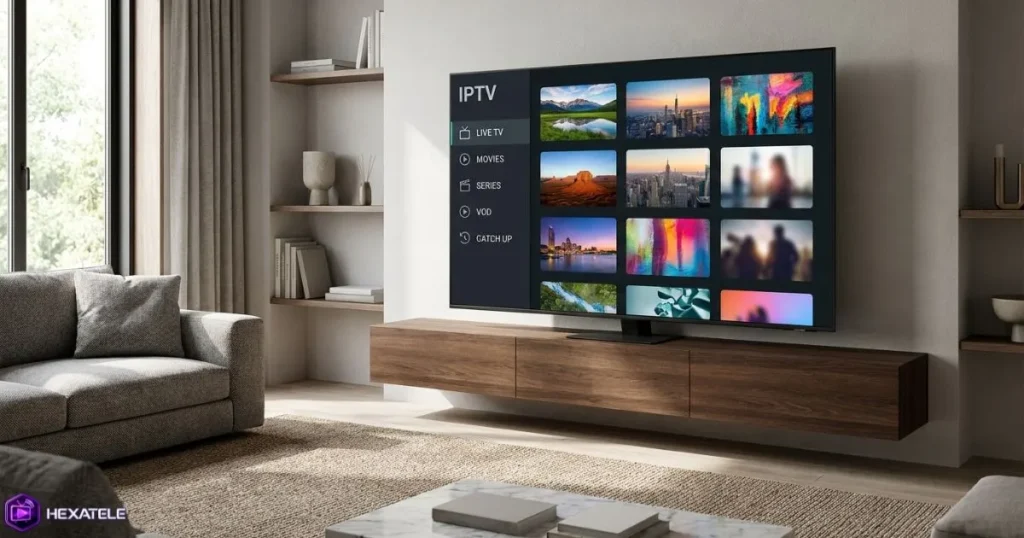
Méthode 2 – Installation via un lien de déploiement (sideload Tizen)
Cette méthode est plus avancée mais permet d’installer des applications qui ne sont pas disponibles sur le Samsung Store. Elle nécessite un ordinateur et l’activation du mode développeur sur ta TV.
- Active le mode développeur : va dans Paramètres – Support – Informations TV, puis tape “12345” avec la télécommande
- Dans le menu développeur, active “Mode développeur” et entre l’adresse IP de ton PC
- Télécharge Tizen Studio sur ton ordinateur (outil officiel Samsung pour développeurs)
- Connecte Tizen Studio à ta TV via le réseau local et déploie le fichier .wgt de l’application
Cette méthode est utile si tu veux utiliser des applications comme IPTV Smarters Samsung dans une version non disponible sur le Store officiel.
Méthode 3 – Via un boîtier HDMI (alternative pour les TV anciennes)
Si ta TV Samsung est trop ancienne ou incompatible avec les apps IPTV, une solution simple existe : brancher un Fire TV Stick ou une Android Box via le port HDMI. Cette approche te donne accès à un écosystème encore plus large d’applications.
Tu trouveras d’ailleurs un guide complet sur comment configurer l’IPTV sur un Fire TV Stick si tu veux explorer cette option en détail.
Les meilleures applications IPTV pour Samsung Smart TV
Le choix de l’application est crucial pour vivre la meilleure expérience possible. Voici les apps incontournables disponibles sur IPTV Tizen et compatibles avec un abonnement Hexatele.
IBO Player Samsung
IBO Player est l’une des applications les plus populaires pour l’IPTV sur TV Samsung. Son interface claire et intuitive en fait le choix parfait pour les débutants.
- Disponible directement sur le Samsung Apps Store
- Supporte les formats M3U et Xtream Codes
- Guide des programmes (EPG) intégré
- Gestion multi-profils pour toute la famille
IPTV Smarters Samsung
IPTV Smarters est une référence dans l’univers de l’IPTV. Très complet, il s’adresse aussi bien aux débutants qu’aux utilisateurs exigeants.
- Interface moderne avec catégories chaînes, films, séries
- Gestion avancée des favoris et listes personnalisées
- EPG intégré avec affichage sur 7 jours
- Compatible avec la plupart des iptv abonnement du marché, dont Hexatele
SmartOne IPTV
SmartOne IPTV est une application native pour Samsung, disponible sur le Smart Hub. Elle se distingue par son intégration profonde avec Tizen OS, ce qui lui confère une fluidité remarquable.
- Application légère et rapide, sans ralentissement
- Design épuré, idéal pour une navigation au télécommande
- Support des listes M3U et portails Xtream
- Idéale si tu veux une expérience “plug and play” sur ton IPTV sur Smart TV Samsung
GSE Smart IPTV et Kodi
GSE Smart IPTV est une option solide pour les utilisateurs qui gèrent plusieurs listes M3U. Kodi, lui, s’installe via sideload Tizen et s’adresse aux profils les plus techniques qui souhaitent personnaliser chaque aspect de leur lecteur.
Tableau comparatif des applications IPTV Samsung
| Application | Samsung Store | Format M3U | Xtream Codes | EPG | Facilité |
|---|---|---|---|---|---|
| IBO Player | Oui | Oui | Oui | Oui | Tres facile |
| IPTV Smarters | Oui | Oui | Oui | Oui | Facile |
| SmartOne IPTV | Oui | Oui | Oui | Oui | Tres facile |
| GSE Smart IPTV | Oui | Oui | Non | Oui | Intermediaire |
| Kodi | Non (sideload) | Oui | Oui | Oui | Avance |
Configurer son abonnement IPTV sur Samsung TV
Récupérer ses identifiants IPTV
Apres avoir souscrit à un abonnement (par exemple chez Hexatele), tu reçois un email contenant :
- Ton URL M3U ou URL de portail Xtream Codes
- Ton nom d’utilisateur et ton mot de passe
- Parfois une URL EPG pour le guide des programmes
Conserve ces informations dans un endroit accessible. Tu en auras besoin à chaque nouvelle installation ou réinitialisation d’application.
Exemple de configuration avec IPTV Smarters Samsung
- Ouvre l’application IPTV Smarters sur ta TV Samsung
- Selectionne Ajouter un utilisateur
- Choisis le mode de connexion : “Xtream Codes API” ou “URL M3U”
- Colle ton URL, ton nom d’utilisateur et ton mot de passe
- Valide et patiente quelques secondes le temps que les chaînes se chargent
- Profite de ton IPTV sur TV Samsung !
Optimiser la qualité de lecture
Pour tirer le meilleur de l’IPTV sur TV Samsung, quelques réglages simples font une vraie différence :
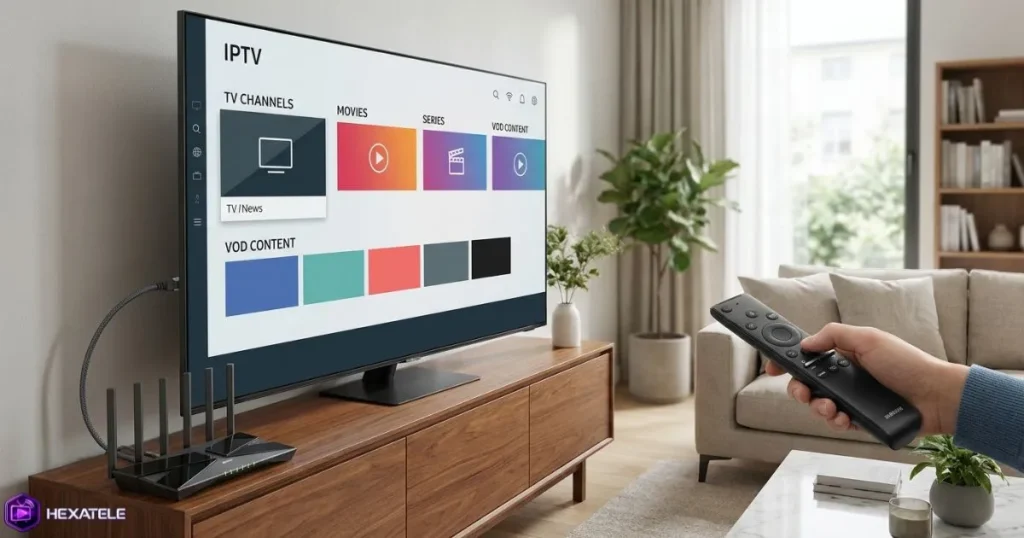
- Connecte ta TV en Ethernet plutot qu’en Wi-Fi pour eviter les coupures
- Si tu utilises le Wi-Fi, préfère la bande 5 GHz (moins encombrée que le 2,4 GHz)
- Choisis la qualité de stream (SD, HD ou 4K) adaptée à ta connexion
- Active le mode Jeu dans les paramètres image Samsung pour réduire la latence
Tu peux consulter les recommandations officielles de Samsung sur les paramètres réseau de ta Smart TV pour ajuster les configurations avancées.
Hexatele : l’abonnement IPTV taillé pour ta Samsung Smart TV
Choisir le bon prestataire est aussi important que choisir la bonne application. Hexatele propose un iptv abonnement compatible avec l’ensemble des appareils Samsung Smart TV, mais aussi avec Android, iOS, PC, MAG Box, Apple TV et bien d’autres.
Ce qui distingue Hexatele :
- Un catalogue de chaînes françaises, arabes, africaines et internationales
- Une vidéothèque VOD enrichie avec films et séries récents
- Un essai gratuit de 24 à 48 heures sans engagement ni carte bancaire requise
- Un support client réactif disponible pour t’accompagner à la configuration
- Des identifiants M3U et Xtream Codes compatibles avec IBO Player, IPTV Smarters et SmartOne
Si tu veux profiter de l’IPTV sur d’autres ecrans, sache qu’une expérience similaire est possible sur d’autres appareils. Par exemple, tu peux decouvrir comment profiter de l’IPTV sur Apple TV pour une qualite premium dans un guide dédié.
Problèmes courants et solutions pour l’IPTV sur TV Samsung
Même avec la meilleure configuration, des petits soucis peuvent survenir. Voici les problèmes les plus fréquents et leurs solutions :
| Problème | Cause probable | Solution |
|---|---|---|
| L’app ne s’installe pas | TV trop ancienne ou Tizen obsolete | Mettre à jour Tizen ou utiliser un boitier HDMI |
| Chaînes qui se figent | Connexion Internet trop lente | Passer en Ethernet ou baisser la qualite de stream |
| Aucune chaîne ne charge | Identifiants incorrects ou expirés | Verifier le lien M3U – contacter Hexatele |
| EPG absent ou vide | URL EPG non renseignée | Ajouter l’URL EPG fournie par ton prestataire |
| App disparue du Store | Application retiree par Samsung | Utiliser la methode sideload ou choisir une autre app |
FAQ – Questions fréquentes sur l’IPTV sur TV Samsung
Comment installer l’IPTV sur TV Samsung sans boîtier ?
Tu peux installer l’IPTV sur TV Samsung directement depuis le Samsung Smart Hub, sans aucun boîtier externe. Il te suffit de télécharger une application compatible comme IBO Player ou SmartOne IPTV depuis le Samsung Apps Store, puis de saisir tes identifiants d’abonnement. La méthode prend moins de cinq minutes.
L’IPTV sur TV Samsung fonctionne-t-il avec un lien M3U ?
Oui, absolument. Les principales applications disponibles sur Tizen OS – IBO Player, IPTV Smarters Samsung et SmartOne IPTV – supportent toutes le format M3U. Il te suffit de coller ton URL M3U dans l’app pour accéder immédiatement à tes chaînes.
Quelle est la meilleure application IPTV pour Samsung Smart TV ?
Pour un débutant, SmartOne IPTV ou IBO Player Samsung sont les choix les plus simples et les plus fluides. Pour un profil plus exigeant qui souhaite gérer des favoris avancés et un EPG complet, IPTV Smarters Samsung reste la reference. Tout dépend de tes habitudes de navigation.
Peut-on tester l’IPTV sur TV Samsung avant de s’abonner ?
Oui. Hexatele propose un essai gratuit de 24 à 48 heures, ce qui te permet de tester la qualité des flux, la stabilité et le catalogue directement sur ton IPTV sur TV Samsung avant de prendre une décision. Aucune carte bancaire n’est requise pour l’essai.
Pourquoi mon IPTV sur TV Samsung se met-il en tampon ?
La mise en tampon (buffering) est presque toujours liée à la connexion Internet. Commence par tester ta vitesse et opte pour le câble Ethernet si possible. Si le problème persiste, réduis la qualité du flux dans les paramètres de ton application, ou contacte ton prestataire pour vérifier l’état du serveur.
L’IPTV sur TV Samsung est-il compatible avec les TV 4K QLED ?
Oui, les TV Samsung QLED 4K et Neo QLED sont parfaitement compatibles avec l’IPTV sur TV Samsung. Ces modèles tournent sous Tizen OS dans une version récente, ce qui garantit une compatibilité optimale avec toutes les applications IPTV majeures. Tu profites en plus d’une qualité d’image exceptionnelle si ton prestataire propose des flux en 4K.
Conclusion
Profiter de l’IPTV sur TV Samsung n’a jamais été aussi simple. En quelques minutes, tu peux transformer ton téléviseur en une véritable plateforme de divertissement mondiale : chaînes internationales, sport en direct, films, séries – tout est là, sur ton grand écran, sans abonnement satellite hors de prix.
La clé, c’est de bien choisir ton application selon ton niveau de confort (IBO Player ou SmartOne pour les débutants, IPTV Smarters pour les plus avancés), et de t’appuyer sur un prestataire fiable. Avec Hexatele, tu bénéficies d’un iptv abonnement stable, compatible avec ta TV Samsung et accompagné d’un essai gratuit de 24 à 48 heures pour tester sans risque.
Alors, qu’est-ce que tu attends ? Lance ton essai gratuit Hexatele ce soir, installe ton application préférée, et profite dès maintenant de tout ce que l’IPTV sur TV Samsung peut t’offrir.