
Il y a ce moment particulier où tu rentres chez toi, tu t’installes confortablement et tu veux simplement retrouver tes programmes préférés sans chercher pendant dix minutes. Avec une iptv premium, ton Apple TV devient un véritable centre de divertissement : chaînes en direct, sport, films, séries et contenus internationaux accessibles depuis une interface fluide.
La qualité de l’image compte, mais le confort d’utilisation aussi. Une Apple TV bien configurée te permet de naviguer rapidement entre tes contenus, d’utiliser tes favoris et de profiter d’une expérience élégante sur grand écran. Ce guide t’aide à choisir la bonne application, ajouter tes accès et optimiser chaque réglage.
Que tu découvres ce type de service ou que tu souhaites améliorer ton installation actuelle, tu peux mettre en place une iptv sur apple tv en quelques étapes simples. L’essentiel est de choisir une application compatible, de disposer d’identifiants valides et de veiller à la stabilité de ta connexion Internet.
Table of Contents
Pourquoi choisir une IPTV sur Apple TV ?
L’Apple TV est reconnue pour sa rapidité, sa stabilité et son interface intuitive. Grâce à tvOS, tu peux télécharger différentes applications IPTV tvOS depuis l’App Store et utiliser ton abonnement avec une navigation particulièrement agréable. La télécommande Siri Remote facilite les recherches, l’accès aux réglages et le changement de chaîne.
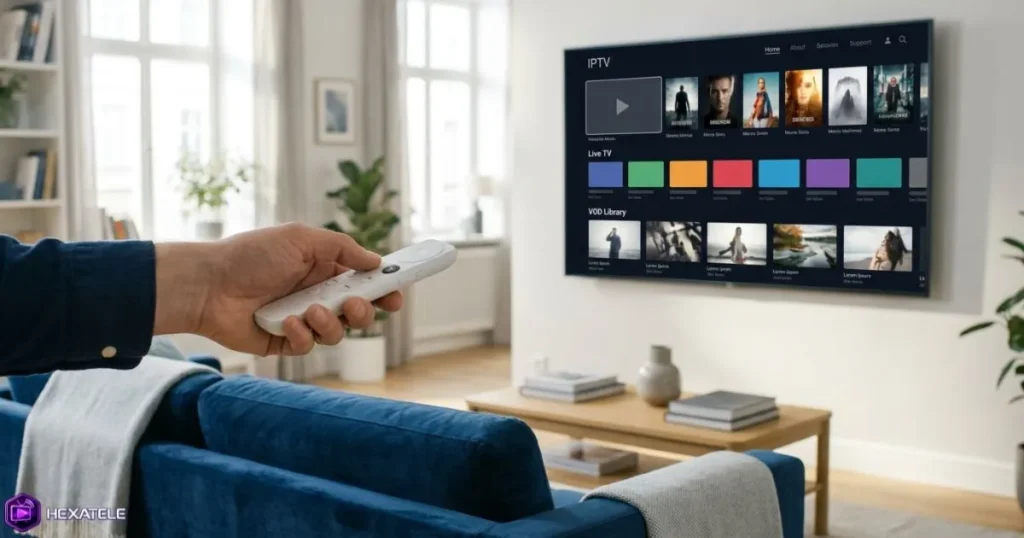
Une iptv sur apple tv offre aussi une expérience plus premium qu’une configuration improvisée sur un appareil peu performant. Tu peux centraliser tes chaînes, tes favoris, tes films et tes séries dans une application adaptée à ton usage. Selon ton fournisseur, tu peux également accéder à un guide des programmes, au replay et à une bibliothèque de contenus à la demande.
- Interface tvOS fluide et pensée pour le grand écran.
- Compatibilité avec le Wi-Fi et, selon le modèle, une connexion Ethernet stable.
- Navigation rapide grâce à la Siri Remote.
- Intégration pratique avec tes AirPods, HomePod et autres appareils Apple.
- Applications dédiées pour classer les chaînes et personnaliser tes favoris.
Avant de commencer, privilégie toujours un fournisseur disposant des droits nécessaires sur les contenus proposés. La qualité de ton expérience dépend autant de l’application que du sérieux du service choisi.
Ce qu’il te faut avant d’installer IPTV Apple TV
Pour installer IPTV Apple TV sans perte de temps, prépare quelques éléments avant de télécharger une application. Cette préparation évite les erreurs de saisie et te permet de tester rapidement ton accès une fois l’application ouverte.
Vérifie ton Apple TV et ta connexion
Les Apple TV HD et Apple TV 4K récentes utilisent tvOS et permettent d’installer des lecteurs depuis l’App Store. Mets ton système à jour avant de démarrer : une version récente de tvOS améliore la compatibilité, la sécurité et la stabilité des applications.
Ta connexion Internet joue également un rôle décisif. Prévois au minimum environ 10 Mb/s pour la haute définition, avec davantage de débit si tu regardes en 4K ou si plusieurs personnes utilisent le réseau en même temps. Si ton installation le permet, le câble Ethernet reste la solution la plus régulière pour une iptv sur apple tv.
Prépare tes identifiants IPTV
Après avoir souscrit à un abonnement IPTV Apple TV, ton fournisseur te transmet généralement l’un de ces formats de connexion :
- Une URL de playlist M3U.
- Des identifiants Xtream Codes API : serveur, nom d’utilisateur et mot de passe.
- Un lien ou un code d’activation propre à certaines applications.
Conserve ces informations dans un endroit sûr. Ne les partage pas publiquement et ne modifie pas l’URL fournie, car un espace ajouté ou un caractère manquant suffit à empêcher le chargement de la playlist.
Profite d’un essai avant de choisir
Hexatele propose des abonnements compatibles avec de nombreux appareils et une période d’essai gratuite de 24 à 48 heures. Tu peux ainsi vérifier la compatibilité de ton service, la fluidité des flux et la qualité d’affichage sur ta propre configuration. C’est une solution utile pour valider ton installation avant de t’engager.
Les meilleures applications IPTV tvOS pour Apple TV
Le choix du lecteur influence directement la façon dont tu vas utiliser ton service. Certaines applications privilégient une présentation moderne, d’autres misent sur la simplicité ou sur une connexion rapide avec Xtream Codes. Pour une iptv sur apple tv agréable, choisis une application compatible avec le format transmis par ton fournisseur.
| Application | Connexion prise en charge | Points forts | Pour quel usage ? |
|---|---|---|---|
| IPTVX | M3U, Xtream Codes API | Interface soignée, EPG, profils, favoris et options avancées | Tu recherches une expérience complète et personnalisable |
| iPlayTV | M3U, Xtream Codes selon la version | Navigation simple, groupes de chaînes, guide TV et favoris | Tu veux une prise en main rapide sur tvOS |
| Smarters Player Lite Apple TV | Xtream Codes API, M3U selon la version | Organisation par direct, films, séries et catégories | Tu connais déjà l’univers Smarters sur un autre appareil |
IPTVX : une interface complète et élégante
IPTVX convient si tu recherches une application moderne, visuelle et riche en réglages. Elle permet généralement d’ajouter une playlist M3U ou de te connecter avec Xtream Codes. Selon les options disponibles dans ta version, tu peux classer les chaînes, gérer tes favoris, parcourir le guide TV et organiser tes contenus à la demande.
Cette application est particulièrement intéressante si plusieurs personnes utilisent le même Apple TV. Sa présentation soignée aide chacun à retrouver ses habitudes de visionnage sans encombrer l’écran principal avec des catégories inutiles.

iPlayTV : simple, efficace et populaire
iPlayTV est souvent appréciée pour son interface claire et sa navigation adaptée à la télécommande Apple. Tu peux importer tes accès, parcourir tes groupes de chaînes et créer une liste de favoris pour retrouver l’essentiel en quelques secondes.
Si tu utilises aussi un autre appareil à la maison, consulte notre guide pour configurer ton service IPTV sur un Fire Stick. Tu peux ainsi adapter ton installation à chaque écran sans perdre tes repères.
Smarters Player Lite Apple TV : une expérience familière
Smarters Player Lite Apple TV peut être un bon choix si tu utilises déjà une application de la famille Smarters sur Smart TV, téléphone ou tablette. Son interface organise habituellement les contenus en catégories : télévision en direct, films, séries et replay lorsque ces options sont incluses dans ton offre.
Avant de l’installer, vérifie les méthodes de connexion disponibles dans la version affichée sur l’App Store. Les fonctionnalités et les conditions d’accès peuvent évoluer avec les mises à jour de tvOS et de l’application.
Comment installer une IPTV sur Apple TV étape par étape
La procédure reste accessible, même si tu n’as jamais utilisé de lecteur IPTV auparavant. Pour installer une iptv sur apple tv, commence par télécharger l’application choisie depuis l’App Store, puis ajoute les informations de connexion fournies avec ton abonnement.
1. Télécharge ton application depuis l’App Store
- Allume ton Apple TV et ouvre l’App Store.
- Recherche IPTVX, iPlayTV ou Smarters Player Lite.
- Vérifie le nom de l’éditeur et consulte les informations de la version.
- Télécharge l’application sélectionnée.
- Ouvre-la une fois l’installation terminée.
Active les mises à jour automatiques dans les réglages de ton Apple TV. Tu profites ainsi des améliorations de sécurité, des corrections de bugs et d’une meilleure compatibilité avec les futures versions de tvOS.
2. Ajoute une playlist M3U
Une playlist M3U est une adresse fournie par ton prestataire. Elle indique à l’application où récupérer les chaînes et les contenus inclus avec ton accès. Dans l’application, sélectionne l’option d’ajout de playlist, donne-lui un nom simple comme « Hexatele », puis colle l’URL M3U dans le champ prévu.
Si l’application le permet, ajoute aussi l’URL EPG reçue avec ton accès. Le guide TV te permet de voir les programmes en cours et à venir, ce qui rend l’utilisation d’une iptv sur apple tv beaucoup plus confortable au quotidien.
3. Configure tes accès Xtream Codes
Une connexion Xtream Codes API évite souvent d’importer manuellement plusieurs liens. Tu renseignes simplement le nom du service, l’adresse du serveur, ton nom d’utilisateur et ton mot de passe. L’application récupère ensuite les catégories disponibles, comme les chaînes en direct, les films, les séries et le guide des programmes.
Pour configurer IPTV Apple TV correctement, copie chaque donnée exactement comme elle a été fournie. Ne confonds pas l’adresse du serveur avec l’URL de playlist et évite de réutiliser tes mots de passe personnels pour ce type d’accès.
4. Organise tes chaînes et ton guide TV
Une fois le chargement terminé, prends quelques minutes pour personnaliser l’application. Ajoute les chaînes que tu regardes le plus souvent à tes favoris, masque les catégories inutiles et vérifie que le guide TV est correctement associé aux chaînes.
- Crée des favoris pour le sport, l’information et le divertissement.
- Place les chaînes familiales et jeunesse dans une catégorie facile à retrouver.
- Utilise la recherche pour accéder rapidement à un programme précis.
- Actualise la playlist si ton fournisseur ajoute de nouvelles catégories.
Au milieu de ton installation, tu peux aussi découvrir comment regarder tes chaînes IPTV directement sur une Smart TV. Cela peut être pratique pour équiper une seconde pièce avec une interface adaptée à un autre type d’écran.
Optimise ton IPTV sur Apple TV pour une lecture fluide
Une bonne application ne suffit pas toujours. Pour profiter d’une iptv sur apple tv stable, ton réseau doit pouvoir absorber la qualité vidéo demandée, surtout pendant les grands événements sportifs ou aux heures de forte affluence.
Privilégie une connexion stable
Lorsque c’est possible, connecte ton Apple TV au routeur avec un câble Ethernet. Cette solution réduit les variations de signal, les microcoupures et les chargements prolongés. Si tu dois utiliser le Wi-Fi, privilégie le réseau \(5\ \text{GHz}\) lorsque ton routeur le propose et rapproche-le de ton Apple TV autant que possible.
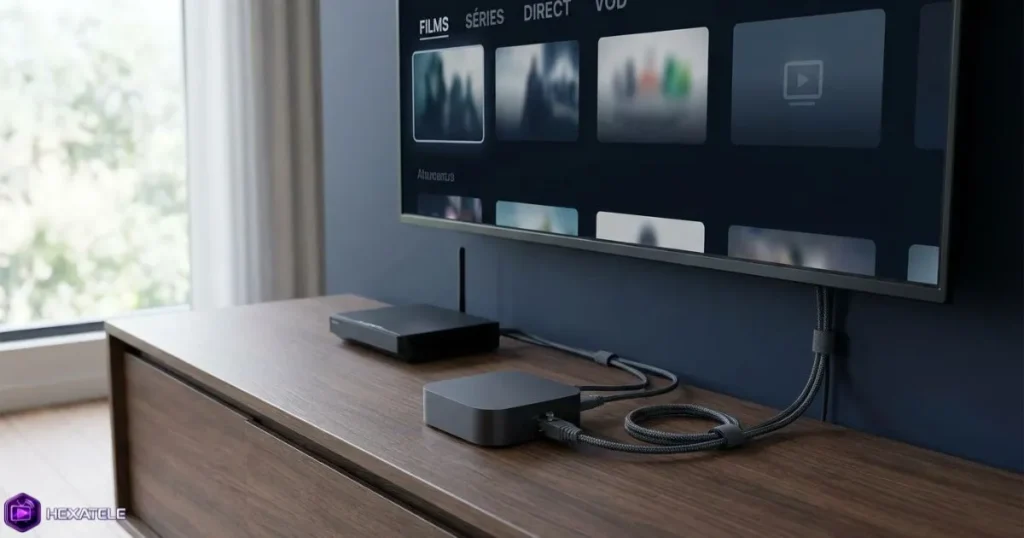
Évite les téléchargements lourds, les sauvegardes cloud et les jeux en ligne pendant que tu regardes un programme important. Tu peux également consulter les recommandations officielles d’Apple pour résoudre les problèmes de connexion Wi-Fi sur Apple TV.
Adapte la qualité vidéo à ton réseau
La 4K est impressionnante, mais elle nécessite une connexion solide. Si l’image se fige ou si le chargement devient fréquent, teste une chaîne en HD ou ajuste les paramètres proposés par ton application. Une qualité légèrement inférieure mais parfaitement stable offre souvent une expérience plus agréable qu’un flux 4K qui se coupe.
Vérifie aussi les réglages vidéo de ton Apple TV : résolution, fréquence d’image et plage dynamique doivent correspondre aux capacités de ton téléviseur. Un câble HDMI de qualité et une connexion directe au téléviseur peuvent également faciliter le diagnostic.
Résoudre les problèmes fréquents
La playlist ne se charge pas
Si tes chaînes n’apparaissent pas, commence par contrôler l’URL M3U ou tes identifiants Xtream Codes. Vérifie que ton accès est actif, qu’aucun caractère n’a été oublié et que tu n’as pas dépassé la limite de connexions simultanées prévue par ton offre. Ferme ensuite l’application, rouvre-la et relance l’import si nécessaire.
Le guide TV ne s’affiche pas
Un EPG absent ne signifie pas forcément que ton accès ne fonctionne pas. Vérifie d’abord que ton fournisseur t’a transmis une URL EPG compatible ou que celle-ci est incluse dans ta connexion Xtream Codes. Après le premier import, certaines applications ont besoin de quelques minutes pour indexer les programmes.
L’image est noire ou le son ne fonctionne pas
Teste plusieurs chaînes pour déterminer si le souci est général ou limité à un flux. Mets à jour l’application, redémarre ton Apple TV et vérifie les réglages audio et vidéo. Si ton installation utilise un amplificateur ou une barre de son, teste temporairement une connexion HDMI directe au téléviseur.
Les flux coupent régulièrement
Les coupures viennent souvent d’un réseau Wi-Fi instable ou trop sollicité. Redémarre ton routeur, rapproche l’Apple TV du point d’accès ou passe à Ethernet. Si le problème concerne uniquement une chaîne, note son nom et l’heure du dysfonctionnement afin de pouvoir transmettre une demande précise au support.
Comment choisir ton abonnement IPTV Apple TV ?
Un abonnement IPTV Apple TV de qualité doit être simple à utiliser, compatible avec ton application préférée et accompagné d’un support réactif. Ne choisis pas uniquement selon le nombre de chaînes annoncé : la stabilité, la clarté des accès et la qualité du guide TV ont un impact direct sur ton confort quotidien.
- Vérifie la compatibilité avec IPTVX, iPlayTV ou l’application que tu souhaites utiliser.
- Confirme le format de connexion disponible : M3U, Xtream Codes ou code d’activation.
- Teste la fluidité aux heures où tu regardes habituellement tes programmes.
- Renseigne-toi sur le nombre de connexions simultanées autorisées.
- Privilégie une offre avec des informations claires et une assistance disponible.
Avec une iptv premium, tu peux profiter d’un essai gratuit de 24 à 48 heures pour valider la compatibilité de ton Apple TV, la qualité des flux et l’organisation des contenus avant de choisir une formule. Ce test te permet de prendre une décision plus sereine, basée sur ton équipement et tes habitudes de visionnage.
FAQ sur l’IPTV Apple TV
Peut-on installer une IPTV sur Apple TV ?
Oui. Tu peux télécharger une application compatible depuis l’App Store, puis ajouter une playlist M3U ou saisir des identifiants Xtream Codes fournis par ton prestataire. Les Apple TV équipées de tvOS offrent une interface très adaptée à ce type d’utilisation.
Quelle application choisir pour une IPTV sur Apple TV ?
IPTVX, iPlayTV et Smarters Player Lite Apple TV sont des options courantes. Ton choix dépend surtout du format de connexion transmis avec ton abonnement, de ton budget et des fonctions recherchées, comme le guide TV, les favoris ou l’organisation de la VOD.
Comment ajouter une URL M3U sur Apple TV ?
Ouvre l’application IPTV choisie, sélectionne l’ajout d’une nouvelle playlist, indique un nom, puis colle l’URL M3U fournie. Si tu disposes d’un lien EPG, ajoute-le également afin d’afficher les programmes à venir.
Pourquoi mon IPTV sur Apple TV se bloque-t-elle ?
Le problème peut venir de ton réseau Wi-Fi, d’un débit insuffisant, d’une surcharge temporaire du réseau local ou d’un flux spécifique. Essaie une autre chaîne, redémarre l’Apple TV et le routeur, puis privilégie Ethernet si les coupures persistent.
Puis-je tester un abonnement avant de payer ?
Oui. Hexatele met à disposition une période d’essai gratuite de 24 à 48 heures. Tu peux vérifier que ton application fonctionne correctement, évaluer la qualité de lecture et confirmer que l’offre correspond à tes besoins avant de souscrire.
Transforme ton Apple TV en espace de divertissement premium
Installer une iptv sur apple tv devient très simple lorsque tu choisis une application adaptée, que tu renseignes tes accès avec précision et que tu optimises ta connexion. IPTVX, iPlayTV et Smarters Player Lite te donnent plusieurs façons de construire une expérience fluide, claire et personnalisée autour de tes habitudes.
Ne laisse pas une configuration approximative réduire ton plaisir de regarder tes programmes. Demande ton essai de 24 à 48 heures auprès de iptv premium, teste ton installation sur Apple TV et profite d’une télévision pensée pour ton rythme, tes envies et ton écran.