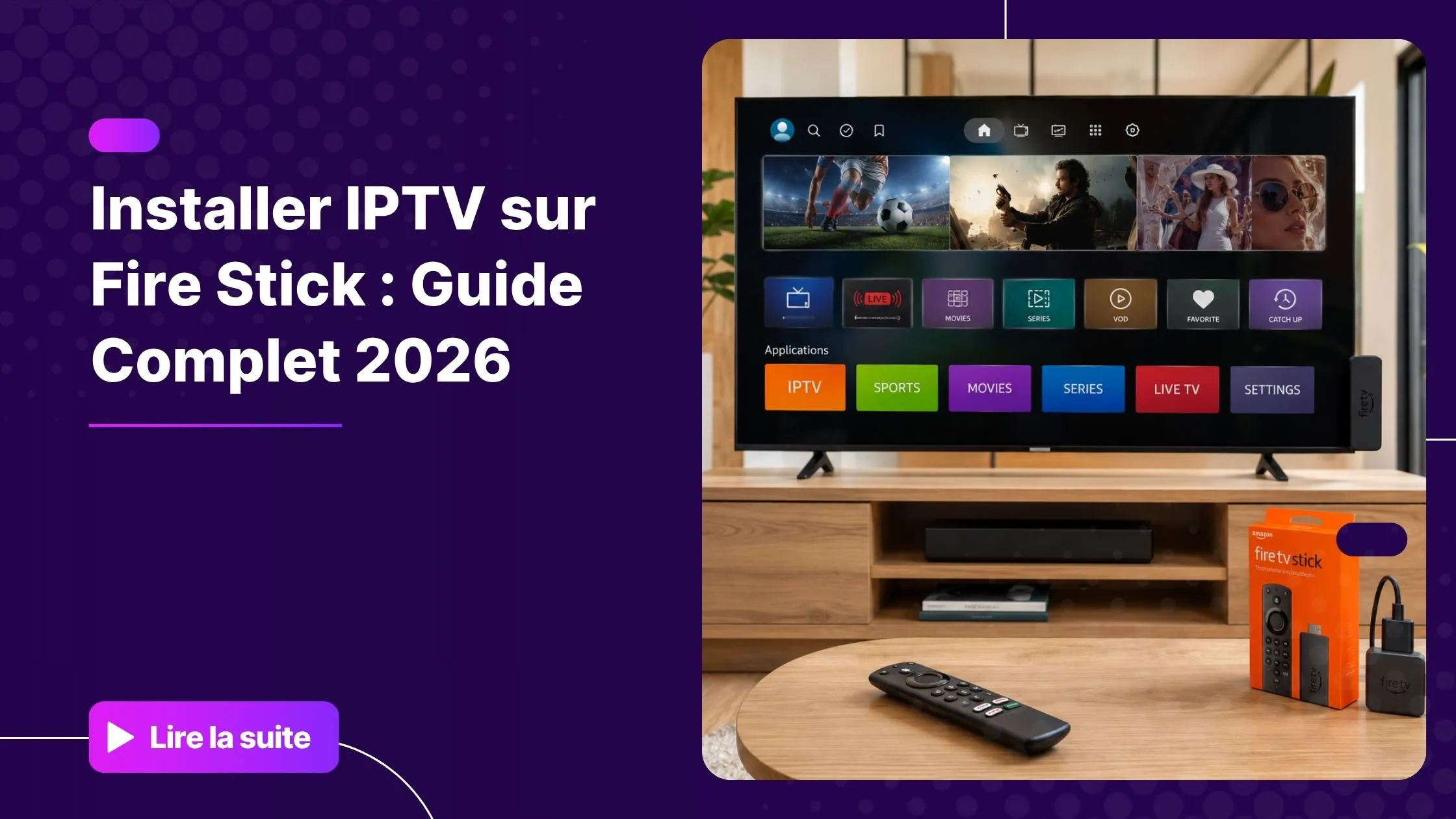
Tu te souviens de ce soir où tu as zapé pendant vingt minutes, parcouru des dizaines de chaînes sans rien trouver qui te donne vraiment envie ? Des centaines de programmes, un abonnement satellite hors de prix, et pourtant ce sentiment de vide face à ton écran. Beaucoup d’entre nous ont vécu cette frustration. Payer cher pour regarder finalement très peu de chose, c’est épuisant.
Bonne nouvelle : tout ça, c’est du passé. Avec l’IPTV sur Fire Stick, ton petit boîtier Amazon se transforme en véritable centre de divertissement en quelques minutes. Chaînes françaises et internationales en direct, films, séries, sport – tout ce que tu aimes, là où tu veux, quand tu veux. Si tu cherches le meilleur iptv pour accompagner ton Fire Stick, tu es au bon endroit.
Dans ce guide complet, tu vas découvrir comment configurer l’IPTV sur Fire Stick étape par étape, quelle application choisir, et comment éviter les erreurs classiques des débutants. Suis le guide.
Table of Contents
Pourquoi choisir le Fire Stick pour regarder l’IPTV ?
L’Amazon Fire TV Stick est devenu l’un des appareils les plus populaires pour accéder à l’IPTV, et ce n’est pas un hasard. Son prix abordable, sa simplicité d’utilisation et sa compatibilité avec les applications Android en font un choix de référence pour des millions d’utilisateurs en France et dans le monde.
Contrairement à une Smart TV classique dont le système est souvent fermé, le Fire TV Stick accepte l’installation d’applications tierces via une technique appelée le sideloading. Concrètement, tu peux y installer n’importe quelle application IPTV disponible au format APK, sans être limité à ce que propose l’Amazon Appstore. C’est cette flexibilité qui fait toute la différence.
Autre atout : la télécommande vocale Alexa intégrée. Tu peux rechercher une chaîne, lancer un film ou changer de source d’une simple commande vocale. Pratique, rapide, et franchement agréable au quotidien.
Fire Stick vs autres appareils : que choisir pour l’IPTV ?
Avant de te lancer, voici un tableau comparatif pour t’aider à choisir le bon modèle selon ton budget et tes besoins :
| Appareil | Prix indicatif | Résolution max | Compatibilité IPTV | Facilité d’installation |
|---|---|---|---|---|
| Fire TV Stick Lite | ~30 € | Full HD | Excellente | ⭐⭐⭐⭐⭐ |
| Fire TV Stick 4K | ~50 € | 4K Ultra HD | Excellente | ⭐⭐⭐⭐⭐ |
| Fire TV Stick 4K Max | ~65 € | 4K Ultra HD | Excellente | ⭐⭐⭐⭐⭐ |
| Android TV Box | ~40-80 € | 4K Ultra HD | Très bonne | ⭐⭐⭐⭐ |
| Smart TV intégrée | – | 4K Ultra HD | Variable | ⭐⭐⭐ |
Pour l’IPTV en 2026, le Fire TV Stick 4K Max offre le meilleur rapport qualité-prix grâce au Wi-Fi 6E intégré, qui garantit une connexion plus stable et des flux 4K sans buffering. Si ton budget est serré, le Fire TV Stick Lite suffit largement pour la HD.
Si tu utilises déjà une Smart TV, sache qu’il est tout à fait possible de configurer l’IPTV directement sur ta télévision connectée sans passer par un boîtier externe.
Prérequis avant d’installer IPTV sur Fire Stick
Avant de te lancer dans l’installation, vérifie que tu as tout ce qu’il faut. Quelques minutes de préparation te feront gagner un temps précieux.
- Un abonnement IPTV actif – avec les identifiants fournis par ton fournisseur (URL, login, mot de passe ou lien M3U).
- Une connexion internet stable – au minimum 20 Mbps pour la HD, 50 Mbps pour la 4K Ultra HD.
- Un compte Amazon – indispensable pour configurer et activer le Fire Stick.
- Les sources inconnues activées – voir la procédure ci-dessous.
Tu n’as pas encore d’abonnement IPTV ? Hexatele propose un essai gratuit de 24 à 48 heures, sans engagement et sans carte bancaire. C’est l’occasion parfaite de tester avant de t’abonner.
Comment activer les sources inconnues sur Fire Stick
Cette étape est indispensable pour pouvoir installer des applications IPTV qui ne sont pas disponibles sur l’Amazon Appstore. Voici comment faire :
- Depuis l’écran d’accueil, accède aux Paramètres (icône en haut à droite).
- Sélectionne Mon Fire TV (ou Appareil selon ton modèle).
- Appuie sur Options pour les développeurs.
- Active l’option Applications de sources inconnues.
- Confirme en appuyant sur Activer.
Voilà, ton Fire TV Stick est maintenant prêt à accueillir n’importe quelle application IPTV. Passons à l’installation.
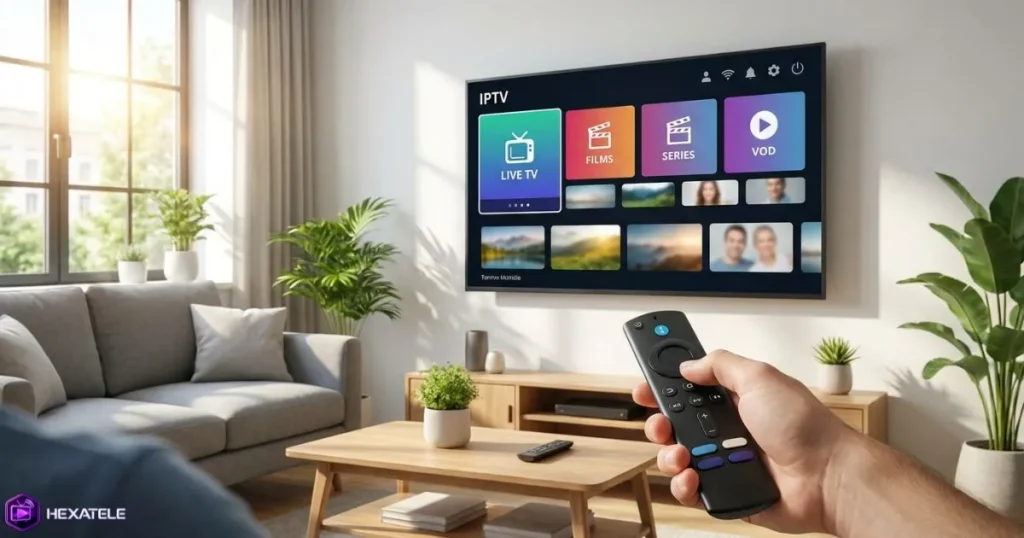
Méthode 1 : installer IPTV via Downloader sur Fire Stick
C’est la méthode la plus simple et la plus universelle. L’application Downloader te permet de télécharger et d’installer n’importe quel fichier APK directement sur ton Fire Stick à partir d’une URL. Rapide, efficace, et accessible même aux débutants complets.
Télécharger et configurer Downloader
- Ouvre l’Amazon Appstore depuis ton écran d’accueil.
- Recherche “Downloader” (l’icône est orange avec une flèche blanche).
- Installe et ouvre l’application.
- Dans les paramètres de Downloader, active l’option “Allow this source”.
- Dans la barre d’adresse, entre l’URL de l’APK de l’application IPTV de ton choix.
Downloader est l’outil de sideloading de référence sur Fire TV. Il te donne accès à n’importe quel APK Android en quelques secondes, directement depuis une URL. C’est la clé d’entrée vers toutes les applications IPTV disponibles sur le marché.
Installer l’APK de ton application IPTV
Une fois Downloader lancé et l’URL de l’APK saisie :
- Télécharge le fichier APK en appuyant sur Go.
- Lance l’installation quand le téléchargement est terminé.
- Ouvre l’application installée et entre les identifiants fournis par ton fournisseur IPTV : URL du portail, login et mot de passe, ou lien M3U direct.
Méthode 2 : installer IPTV Smarters Pro sur Fire Stick
IPTV Smarters est sans doute l’application IPTV la plus connue et la plus utilisée dans le monde. Sa compatibilité universelle avec les formats M3U et Xtream Codes en fait un choix polyvalent, quelle que soit la source de ton abonnement IPTV.
Pourquoi choisir IPTV Smarters ?
- Interface moderne et intuitive, agréable à utiliser depuis le canapé.
- Compatible M3U et Xtream Codes API.
- Prise en charge du guide électronique des programmes (EPG).
- Gestion multi-profils : idéal pour toute la famille.
- Accès aux replays et aux contenus VOD.
Étapes d’installation de IPTV Smarters sur Fire Stick
- Ouvre Downloader et saisis l’URL officielle de l’APK IPTV Smarters Pro.
- Télécharge et installe le fichier APK.
- Lance IPTV Smarters depuis ton écran d’accueil ou le menu des applications.
- Choisis ton mode de connexion : Xtream Codes ou URL M3U.
- Entre les informations transmises par Hexatele : URL du serveur, identifiant et mot de passe (pour Xtream) ou lien M3U direct.
- Valide et profite de tes chaînes en direct et de tes contenus VOD.
En moins de cinq minutes, tu as accès à l’intégralité du catalogue de ton abonnement IPTV sur Fire Stick.
Méthode 3 : installer IBO Player sur Fire Stick
Pourquoi IBO Player est une excellente alternative
IBO Player est une application légère, fluide et pensée pour les appareils d’entrée de gamme. Si tu possèdes un Fire TV Stick Lite ou un ancien modèle, c’est probablement le meilleur choix pour toi. Son interface épurée permet une navigation rapide même sur du matériel moins puissant.
- Démarrage rapide, même sur les Fire Stick d’entrée de gamme.
- Navigation fluide et menu clair.
- Compatible avec les abonnements IPTV classiques (M3U et Xtream).
- Prise en charge du catch-up et des contenus VOD.
Installation d’IBO Player sur Fire Stick
- Ouvre Downloader et entre l’URL de l’APK IBO Player.
- Lance l’installation du fichier APK.
- Ouvre IBO Player depuis le menu des applications.
- Saisis les identifiants de ton abonnement IPTV (URL Xtream ou lien M3U).
- Charge ta liste de chaînes et profite du contenu.
Méthode 4 : utiliser SmartOne IPTV sur Fire TV
SmartOne IPTV : l’expérience la plus proche d’une télévision classique
Si tu cherches une application qui ressemble vraiment à une grille TV traditionnelle, SmartOne IPTV est faite pour toi. Son interface est organisée en bouquets thématiques (sport, cinéma, information, etc.), et la navigation dans le guide des programmes est particulièrement soignée.
- Organisation du contenu par bouquets, comme sur une TV classique.
- Excellent support EPG avec affichage du programme en cours et à venir.
- Compatible avec tous les abonnements Hexatele.
- Interface confortable à utiliser avec la télécommande Fire TV.
Installation de SmartOne IPTV via Downloader
- Ouvre Downloader et entre l’URL de l’APK SmartOne IPTV.
- Télécharge et installe l’application.
- Renseigne les identifiants de ton abonnement dans l’écran de connexion.
- Navigue dans tes bouquets et profite de tes chaînes.
Comparatif des meilleures applications IPTV pour Fire Stick en 2026
Tu hésites encore sur l’application à choisir ? Ce tableau récapitulatif t’aidera à trancher selon tes priorités :
| Application | Formats | Interface | EPG | VOD | Facilité d’install |
|---|---|---|---|---|---|
| IPTV Smarters Pro | M3U, Xtream | ⭐⭐⭐⭐⭐ | ✅ | ✅ | ⭐⭐⭐⭐⭐ |
| IBO Player | M3U, Xtream | ⭐⭐⭐⭐ | ✅ | ✅ | ⭐⭐⭐⭐ |
| SmartOne IPTV | M3U, Xtream | ⭐⭐⭐⭐ | ✅ | ✅ | ⭐⭐⭐⭐ |
| TiviMate | M3U, Xtream | ⭐⭐⭐⭐⭐ | ✅ | ✅ | ⭐⭐⭐⭐ |
| Perfect Player | M3U | ⭐⭐⭐ | ✅ | ❌ | ⭐⭐⭐ |
Toutes ces applications sont entièrement compatibles avec les abonnements Hexatele. Que tu choisisses IPTV Smarters, IBO Player ou SmartOne, tu peux entrer tes identifiants Hexatele dès la première ouverture et commencer à regarder en quelques secondes. Si tu veux également profiter de l’IPTV sur ton ordinateur, découvre comment configurer l’IPTV sur Windows 10 et 11 dans notre guide dédié.
Conseils pour optimiser la lecture IPTV sur Fire Stick
Tu as installé ton application IPTV sur Fire Stick – parfait. Voici maintenant quelques conseils pour tirer le meilleur de ton installation et éviter les problèmes du quotidien.
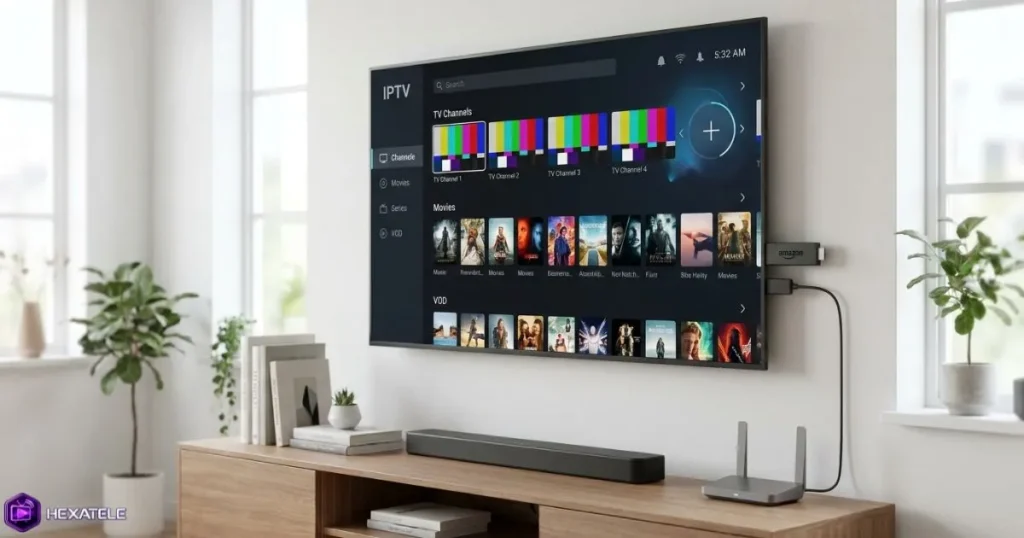
- Utilise une connexion filaire – Un adaptateur Ethernet OTG pour Fire Stick te donnera une stabilité bien supérieure au Wi-Fi, surtout pour les flux 4K.
- Vide le cache régulièrement – Dans les paramètres de l’application, vide le cache toutes les semaines pour éviter les ralentissements.
- Adapte la résolution à ta connexion – Ne force pas le 4K si ta connexion est inférieure à 30 Mbps. La HD reste parfaite pour la plupart des usages.
- Désactive les mises à jour automatiques – Pour éviter qu’une mise à jour ne coupe ton visionnage en plein milieu.
- Utilise un VPN si nécessaire – Certains contenus peuvent être restreints géographiquement. Un VPN résout ce problème en quelques clics.
Résoudre les problèmes courants de buffering
Le buffering est l’ennemi numéro un de l’IPTV. Voici comment le diagnostiquer et le corriger rapidement :
- Buffering fréquent : vérifie ta vitesse de connexion avec un test en ligne (speedtest.net), vide le cache de l’application, et essaie de changer le serveur DNS pour celui de Google (8.8.8.8).
- Application qui plante : désinstalle et réinstalle l’application, puis vide les données dans les paramètres du Fire Stick.
- Chaînes manquantes : mets à jour ta liste M3U depuis l’application ou contacte le support Hexatele pour une liste fraîche.
- Image pixelisée ou floue : réduis la qualité de lecture dans les paramètres de l’application et vérifie que ta résolution TV est bien configurée.
Hexatele : l’abonnement IPTV pensé pour ton Fire Stick
Pour profiter pleinement de l’IPTV sur Fire Stick, il te faut un abonnement fiable, stable et bien fourni. C’est exactement ce que propose meilleur iptv avec Hexatele.
Hexatele est un fournisseur IPTV reconnu, compatible avec l’ensemble des applications présentées dans ce guide : IPTV Smarters Pro, IBO Player, SmartOne IPTV, TiviMate et plus encore. Son catalogue inclut des chaînes françaises et internationales, du sport en direct (Ligue 1, Champions League, NBA, Formule 1…), des milliers de films et de séries en VOD.
Ce qui distingue Hexatele du lot :
- Essai gratuit de 24 à 48 heures – sans engagement et sans carte bancaire. Tu testes, tu valides, puis tu t’abonnes si tu es convaincu.
- Compatible multi-appareils – Fire Stick, Smart TV, Android, iOS, PC et Mac. Un seul abonnement, partout.
- Serveurs stables – infrastructure optimisée pour garantir un flux sans coupure, même en HD et 4K.
- Support client réactif – une équipe disponible pour t’aider à configurer ton application IPTV si tu bloques quelque part.
Tu cherches le meilleur iptv pour accompagner ton installation ? Rends-toi sur Hexatele.com, demande ton essai gratuit et profite de tes chaînes dès ce soir.
FAQ : tes questions sur l’IPTV sur Fire Stick
Comment installer IPTV sur Fire Stick sans prise de tête ?
La méthode la plus simple consiste à installer l’application Downloader depuis l’Amazon Appstore, puis à l’utiliser pour télécharger l’APK de ton application IPTV préférée (IPTV Smarters Pro en tête). Une fois installée, tu n’as plus qu’à entrer les identifiants de ton abonnement et c’est parti. Moins de dix minutes au total, même pour un débutant.
L’IPTV sur Fire Stick est-elle légale ?
L’installation d’une application IPTV sur Fire Stick est parfaitement légale. Ce qui détermine la légalité, c’est la source du contenu diffusé. En choisissant un fournisseur sérieux comme Hexatele, tu t’assures d’un service conforme et sans mauvaise surprise.
Quelle est la meilleure application IPTV pour Fire Stick en 2026 ?
IPTV Smarters Pro reste la référence pour sa compatibilité universelle et son interface soignée. IBO Player est idéal si tu possèdes un Fire Stick d’entrée de gamme ou si tu préfères une application plus légère. Les deux sont entièrement compatibles avec les abonnements Hexatele.
Peut-on utiliser IPTV Smarters avec n’importe quel abonnement IPTV ?
Oui. IPTV Smarters accepte les formats M3U et Xtream Codes, qui sont les deux standards du marché. Elle est donc compatible avec la quasi-totalité des fournisseurs, dont Hexatele, qui fournit les deux types d’identifiants à ses abonnés.
Pourquoi mon IPTV sur Fire Stick buffe-t-il ?
Le buffering provient généralement d’une connexion Wi-Fi instable, d’un cache applicatif saturé ou d’une résolution trop élevée pour ta bande passante. Commence par tester ta connexion, vide le cache de l’application et réduis la qualité de lecture. Si le problème persiste, ton fournisseur IPTV est peut-être en cause – un abonnement Hexatele avec ses serveurs stables est une garantie de confort.
Le Downloader Fire Stick est-il vraiment indispensable ?
Pour installer des applications IPTV non disponibles sur l’Amazon Appstore, Downloader est l’outil le plus simple et le plus fiable. Il te permet de télécharger n’importe quel APK Android directement depuis une URL, en toute sécurité. C’est la base de toute configuration IPTV sur Fire TV.
Conclusion : lance-toi dès ce soir
Tu as maintenant toutes les clés en main pour profiter de l’IPTV sur Fire Stick. Quatre méthodes d’installation claires, un comparatif d’applications détaillé, des conseils d’optimisation concrets – il ne te reste plus qu’à passer à l’action.
Que tu optes pour IPTV Smarters Pro, IBO Player ou SmartOne IPTV, l’installation prend moins de dix minutes, même si c’est la première fois que tu configures un Fire TV Stick. Et avec un abonnement Hexatele, tu bénéficies d’un catalogue riche, de serveurs stables et d’un essai gratuit de 24 à 48 heures pour te faire ta propre opinion, sans risque.
Alors, prêt à transformer ton Fire Stick en véritable centre de divertissement ? Rends-toi sur meilleur iptv, teste gratuitement pendant 48 heures et rejoins les milliers d’utilisateurs qui ont déjà dit adieu au câble. Ton écran mérite mieux que le zapping sans fin.