Tu te souviens de ce soir où tu as voulu regarder ta chaîne préférée et où ta box t’a affiché un message d’erreur ? Ou peut-être as-tu simplement décidé de te passer d’un abonnement câble hors de prix, sans savoir par où commencer. La bonne nouvelle, c’est que ton PC Windows est déjà capable de tout remplacer. Il suffit de savoir comment le configurer.
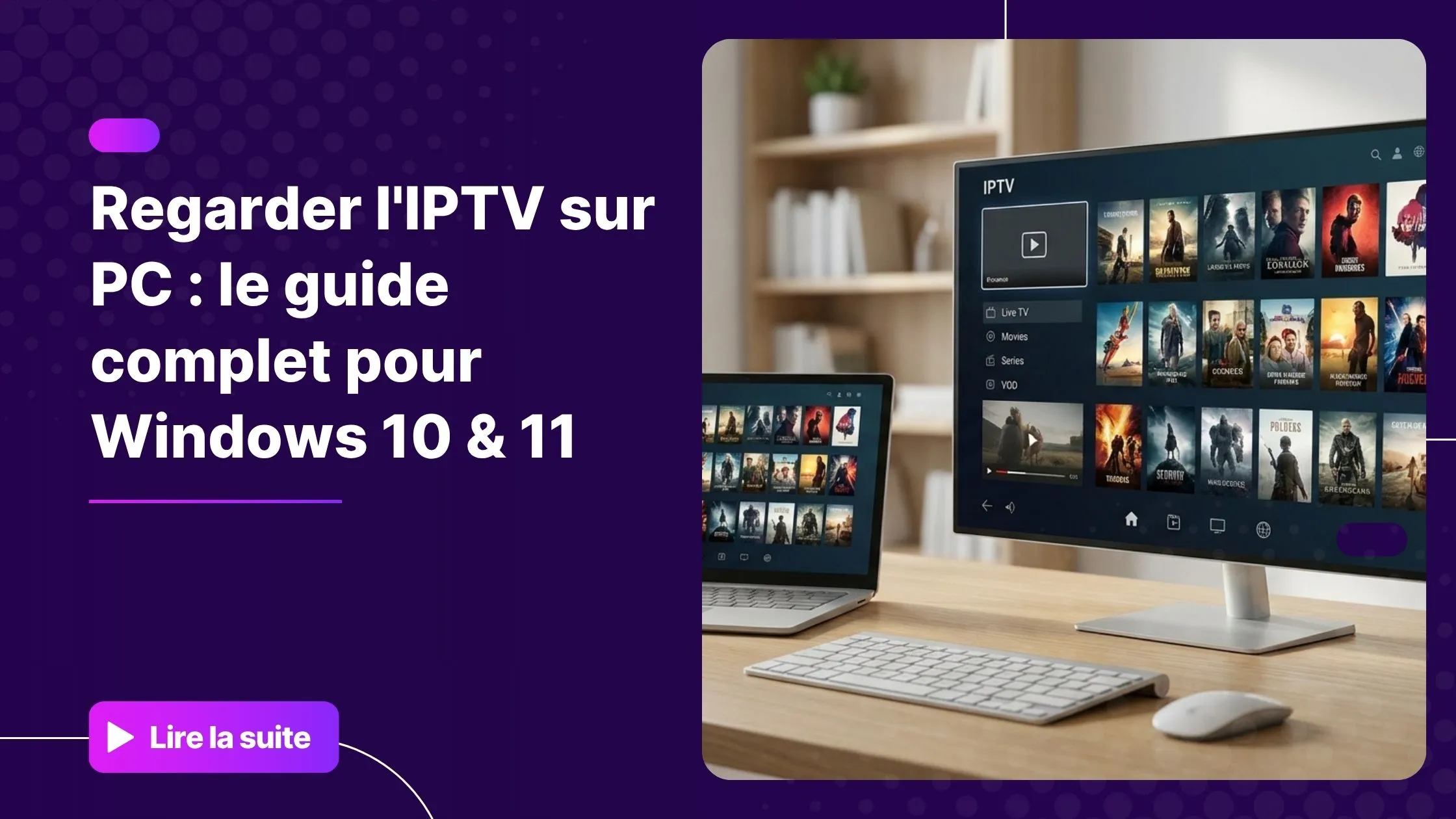
L’iptv sur pc est aujourd’hui l’une des solutions les plus accessibles pour regarder des centaines de chaînes en direct, des films et des séries, sans matériel supplémentaire. Que tu sois sur Windows 10 ou Windows 11, quelques étapes suffisent pour transformer ton ordinateur en vrai décodeur numérique. Et si tu cherches un fournisseur fiable pour démarrer, France IPTV avec Hexatele propose un essai gratuit de 24 à 48 heures, sans engagement.
Dans ce guide complet 2026, tu vas découvrir les meilleurs lecteurs disponibles sur Windows, comment les installer pas à pas, et toutes les astuces pour profiter d’une expérience fluide et sans coupure.
Table of Contents
Qu’est-ce que l’IPTV sur PC et pourquoi choisir Windows ?
L’IPTV (Internet Protocol Television) désigne la diffusion de contenus télévisés via une connexion internet, à la place du câble ou du satellite. Concrètement, ton fournisseur t’envoie un flux vidéo en temps réel, que ton lecteur décode et affiche à l’écran.
Choisir un PC Windows pour regarder l’iptv sur pc présente plusieurs avantages concrets :
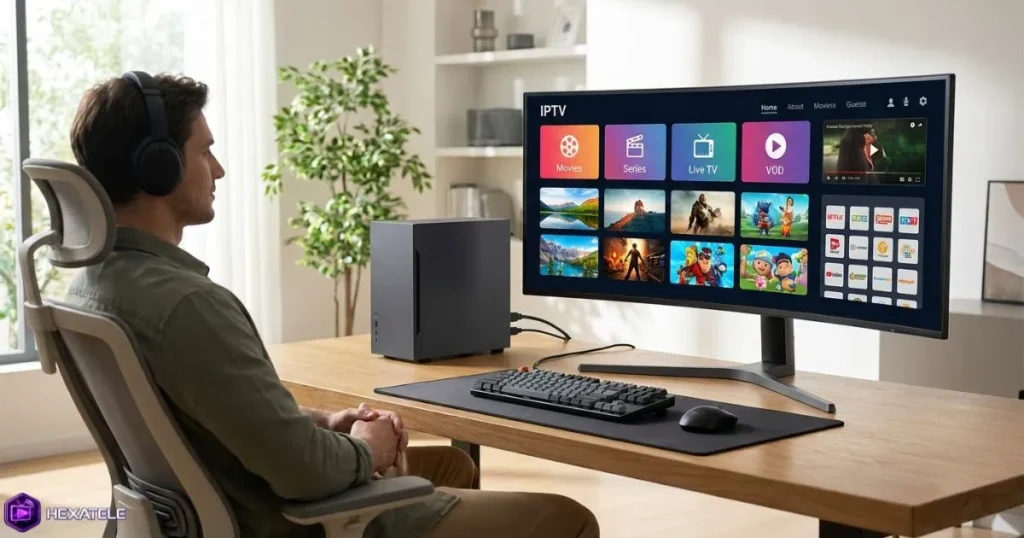
- Tu n’as besoin d’aucun boîtier supplémentaire : ton ordinateur fait tout le travail.
- Tu peux connecter ton PC à ta télévision via HDMI pour une image grande taille.
- Les logiciels disponibles sur Windows offrent une flexibilité bien supérieure à une box classique.
- Windows 10 et Windows 11 sont tous les deux pleinement compatibles avec les principales applications IPTV du marché.
En 2025-2026, le nombre d’utilisateurs IPTV dans le monde dépasse les 80 millions selon les estimations du secteur. La tendance s’accélère, portée par la fibre optique et la généralisation du haut débit. Pour profiter de l’iptv sur pc dans de bonnes conditions, ton débit internet doit atteindre au minimum : 4 Mbps pour la qualité SD, 10 Mbps pour la HD, et 25 Mbps pour la 4K.
Avant tout, un point essentiel : un bon abonnement IPTV est la base de toute l’expérience. Sans une source de flux fiable et stable, même le meilleur lecteur ne servira à rien.
Les meilleurs lecteurs IPTV pour Windows en 2026
Tous les lecteurs ne se valent pas. Certains sont parfaits pour démarrer rapidement, d’autres offrent une expérience quasi professionnelle. Voici les applications les plus fiables pour regarder l’iptv sur pc cette année.
VLC Media Player : le classique polyvalent
VLC est probablement déjà installé sur ton PC. Ce lecteur open source et gratuit est compatible nativement avec les listes M3U, ce qui le rend immédiatement utilisable pour l’IPTV. Il tourne sans problème sur Windows 10 et Windows 11, en version 32 et 64 bits.
Son principal atout : la simplicité. En quelques clics, tu colles ton lien M3U et les chaînes s’affichent. Sa limite principale reste l’absence d’un guide des programmes (EPG) intégré. Il convient parfaitement pour tester une liste IPTV ou pour une utilisation occasionnelle.
IPTV Smarters Pro : l’application complète
IPTV Smarters Pro est souvent considéré comme la meilleure option pour l’iptv sur pc au quotidien. Disponible gratuitement sur le Microsoft Store, elle offre une interface entièrement dédiée à l’IPTV, avec un guide des programmes intégré, la gestion de la VOD, des séries, et la compatibilité Xtream Codes.
Tu peux gérer plusieurs profils depuis une seule installation, ce qui est pratique pour un usage familial. L’expérience se rapproche vraiment d’un décodeur TV classique, mais en bien plus souple.
TiviMate pour PC : l’expérience premium via émulateur
TiviMate est à l’origine une application Android. Pour l’utiliser sur Windows, il faut passer par un émulateur comme BlueStacks. La démarche demande un peu plus de technique, mais le résultat est impressionnant : interface ultra-fluide, EPG avancé, possibilité d’enregistrement, navigation par catégories.
L’accès à toutes les fonctions nécessite un abonnement TiviMate Premium (environ 5 euros par an), mais il vaut largement son prix pour un utilisateur régulier qui cherche le meilleur lecteur IPTV Windows disponible.
Autres alternatives à considérer
- MyIPTV Player : gratuit, disponible sur le Microsoft Store, simple à prendre en main et doté d’un EPG basique.
- Kodi : très personnalisable grâce à ses add-ons, il peut devenir un vrai centre multimédia complet. La courbe d’apprentissage est plus importante.
- Perfect Player : utilisable via émulateur, il propose une interface style zappeur TV appréciée des habitués.
Comparatif des meilleurs lecteurs IPTV sur Windows
| Lecteur | Prix | EPG | M3U | Xtream Codes | Difficulté | Idéal pour |
|---|---|---|---|---|---|---|
| VLC Media Player | Gratuit | Non | Oui | Non | Facile | Débutants |
| IPTV Smarters Pro | Gratuit | Oui | Oui | Oui | Facile | Utilisateurs réguliers |
| TiviMate (via BlueStacks) | Freemium | Oui | Oui | Oui | Moyen | Utilisateurs avancés |
| MyIPTV Player | Gratuit | Oui | Oui | Non | Facile | Usage simple |
| Kodi | Gratuit | Oui (add-on) | Oui | Oui (add-on) | Avancé | Passionnés |
Comment installer IPTV sur PC avec VLC (étape par étape)
VLC est le point de départ idéal si tu n’as jamais utilisé l’iptv sur pc auparavant. La configuration prend moins de cinq minutes et ne nécessite aucune compétence technique particulière.
Étape 1 : Télécharger et installer VLC sur Windows
Rends-toi sur le site officiel de VideoLAN pour télécharger la dernière version de VLC. Le logiciel est disponible en 32 et 64 bits, pour Windows 10 comme pour Windows 11. L’installation est entièrement standard : tu n’as pas besoin de créer de compte ni de renseigner un quelconque abonnement à cette étape.
Étape 2 : Récupérer ta liste M3U depuis ton espace Hexatele
Pour que VLC affiche tes chaînes, il a besoin d’une source de flux valide. Avec un abonnement Hexatele, tu reçois dans ton espace client un lien M3U direct ou des identifiants Xtream Codes (URL du serveur, login, mot de passe). Si tu n’as pas encore d’abonnement, profite de l’essai gratuit de 24 à 48 heures disponible sur le site pour tester sans risque.
Étape 3 : Ouvrir le flux IPTV dans VLC
- Lance VLC sur ton PC Windows.
- Dans la barre du haut, clique sur Média, puis sur Ouvrir un flux réseau.
- Colle l’URL M3U fournie par Hexatele dans le champ prévu.
- Clique sur Lire.
- La liste de tes chaînes apparaît dans le panneau de lecture.
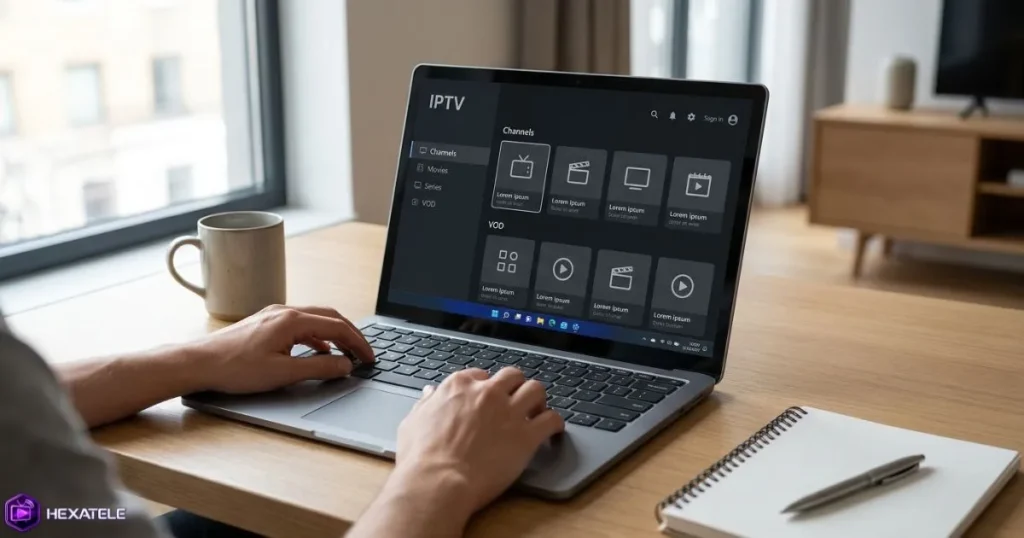
Astuce : Pour naviguer plus facilement entre tes chaînes, va dans Affichage et coche Liste de lecture. Tu verras toutes tes chaînes classées sur le côté de l’écran.
Comment installer IPTV Smarters Pro sur Windows 10 et 11
Si tu veux aller plus loin et profiter d’une vraie interface de télévision avec guide des programmes, VOD et contenu à la demande, IPTV Smarters Pro est ton meilleur allié pour l’iptv sur pc. Voici comment procéder.
Installation depuis le Microsoft Store
- Ouvre le Microsoft Store depuis ton PC (Windows 10 ou Windows 11).
- Dans la barre de recherche, tape IPTV Smarters Pro.
- Clique sur Obtenir pour lancer le téléchargement gratuit.
- Une fois l’installation terminée, ouvre l’application.
Configuration avec un abonnement Hexatele
- Au premier lancement, clique sur Ajouter un utilisateur.
- Choisis le mode de connexion : Xtream Codes API si tu as un login/mot de passe, ou M3U URL si tu as un lien direct.
- Renseigne les informations disponibles dans ton espace client Hexatele.
- Valide : les chaînes, les films et les séries se chargent automatiquement.
- Le guide des programmes (EPG) s’affiche et te permet de naviguer comme sur une vraie télévision.
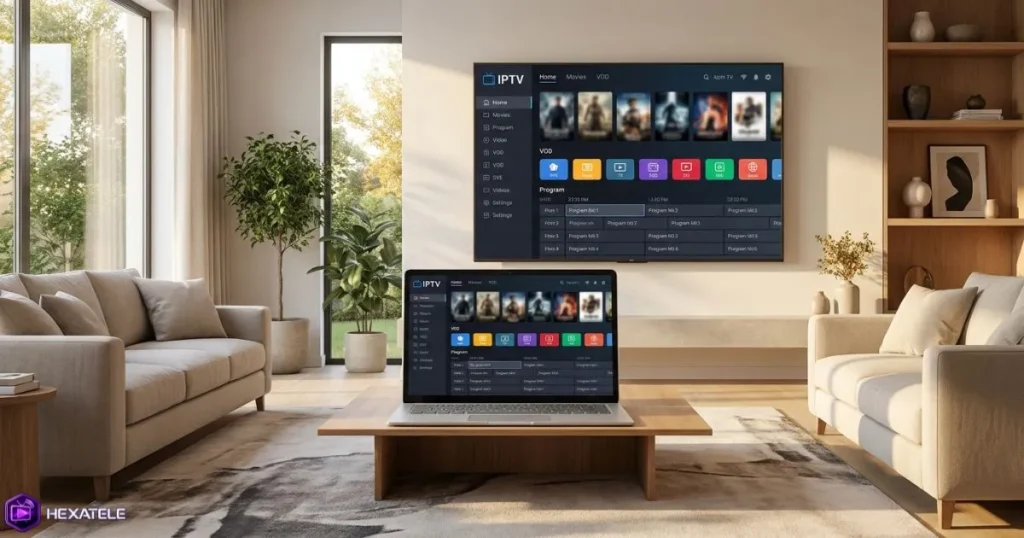
Hexatele propose un catalogue fourni de chaînes françaises et internationales, ainsi qu’un service VOD régulièrement mis à jour. Et la même interface fonctionne aussi bien sur ta Smart TV, ton smartphone ou ta tablette – tu gardes les mêmes identifiants partout. Pour voir comment configurer l’IPTV sur d’autres types d’écrans, découvre comment regarder tes chaînes directement sur une télévision connectée.
Optimiser l’expérience IPTV sur PC : conseils et astuces
Avoir le bon lecteur et un bon abonnement ne suffit pas toujours. Quelques réglages supplémentaires peuvent faire une vraie différence sur la qualité de ton expérience quotidienne.
Améliorer la qualité de lecture et éviter les coupures
- Privilégie une connexion filaire via câble Ethernet plutôt que le Wi-Fi : la stabilité est incomparablement meilleure.
- Ferme les applications qui consomment de la bande passante en arrière-plan (mises à jour, cloud, téléchargements).
- Dans les paramètres de ton lecteur, augmente légèrement la valeur du cache ou du tampon réseau.
- Assure-toi que les pilotes de ta carte graphique sont à jour via Windows Update ou le site du fabricant.
Connecter son PC à un téléviseur pour une expérience cinéma
L’un des grands avantages de l’iptv sur pc : tu peux basculer l’image sur un grand écran en quelques secondes. Connecte ton PC à ta télé via un câble HDMI, puis appuie sur la touche Win + P pour choisir le mode d’affichage. Sélectionne Deuxième écran uniquement pour que la TV prenne le relais. Associe ensuite une télécommande Bluetooth à ton PC pour zapper sans quitter ton canapé.
Tu peux aussi opter pour une solution sans fil : Miracast (intégré à Windows) ou un dongle Chromecast permettent de diffuser l’image de ton PC vers ta TV de manière totalement sans câble.
Utiliser un VPN avec l’IPTV sur PC
Certains utilisateurs choisissent de coupler leur iptv sur pc avec un VPN, principalement pour des raisons de confidentialité ou pour accéder à des catalogues géo-localisés. Si tu fais ce choix, sache qu’un VPN peut légèrement réduire ta vitesse de connexion. Opte pour un service reconnu pour ses performances (NordVPN ou ExpressVPN, par exemple) et sélectionne un serveur proche de chez toi pour limiter la latence.
Sur le site de France IPTV avec Hexatele, le support client peut aussi t’orienter sur les meilleures pratiques selon ta configuration réseau.
Dépannage : que faire si l’IPTV ne fonctionne pas sur Windows ?
Un problème technique au mauvais moment peut vite devenir frustrant. Voici les pannes les plus courantes lors de l’utilisation de l’iptv sur pc, et comment les résoudre rapidement.
| Problème | Cause probable | Solution |
|---|---|---|
| Les chaînes ne chargent pas | Connexion trop lente ou instable | Passe en filaire Ethernet et vérifie ton débit |
| L’image gèle ou coupe | Cache ou tampon insuffisant | Augmente la valeur du tampon dans les réglages du lecteur |
| La liste M3U est introuvable | URL expirée ou copiée incorrectement | Reconnecte-toi à ton espace client Hexatele et recopie le lien |
| L’application plante au démarrage | Logiciel obsolète ou conflits système | Désinstalle et réinstalle la dernière version depuis le Microsoft Store |
| Erreur d’authentification | Identifiants saisis avec une faute | Recopie manuellement les credentials depuis l’espace client Hexatele |
Si un problème persiste après ces vérifications, le support Hexatele est disponible pour t’aider à diagnostiquer et résoudre la situation.
Pourquoi choisir Hexatele pour ton abonnement IPTV sur PC ?
L’expérience IPTV dépend en grande partie de la qualité du fournisseur. Un mauvais serveur, c’est des coupures, des chaînes manquantes et une frustration constante. Hexatele mise sur la stabilité et la performance pour offrir une expérience réellement satisfaisante.
Voici ce qui distingue Hexatele pour l’iptv sur pc :
- Compatibilité totale avec Windows 10 et Windows 11, que tu utilises VLC, IPTV Smarters Pro, Kodi ou MyIPTV Player.
- Un même abonnement fonctionne sur ta Smart TV, ton Android, ton iPhone, ton Fire Stick ou ta MAG box.
- Un catalogue de chaînes françaises et internationales, avec des contenus VOD régulièrement actualisés.
- Un essai gratuit de 24 à 48 heures pour tester la qualité du service avant de t’engager.
- Un support client réactif, capable de t’accompagner pas à pas dans la configuration de ton lecteur.
Prêt à tester ? L’essai gratuit de 24 à 48 heures ne nécessite aucun paiement. Tu configures ton lecteur, tu zappes sur tes chaînes préférées, et tu décides en toute connaissance de cause.
FAQ : vos questions sur l’IPTV sur PC
Comment regarder l’IPTV sur PC gratuitement ?
Le lecteur VLC est entièrement gratuit et te permet de lancer une liste M3U sans dépenser un centime. Pour avoir accès à des chaînes en direct, tu as besoin d’un abonnement IPTV. Hexatele propose justement un essai gratuit de 24 à 48 heures, ce qui te permet de tester l’iptv sur pc sans aucun engagement financier.
Quelle est la meilleure application IPTV sur PC en 2026 ?
Tout dépend de ton profil. Si tu veux démarrer rapidement sans configuration complexe, VLC est idéal. Si tu recherches une vraie interface télévisée avec EPG et VOD, IPTV Smarters Pro est le meilleur choix. Et si tu veux l’expérience ultime, TiviMate via BlueStacks est la référence pour les utilisateurs avancés.
Comment installer IPTV sur Windows 11 sans abonnement payant d’emblée ?
Télécharge d’abord IPTV Smarters Pro ou VLC, puis crée un compte sur Hexatele pour activer l’essai gratuit de 24 à 48 heures. Tu reçois immédiatement tes identifiants par email. Configure ton lecteur avec ces informations et profite de l’IPTV sur Windows 11 sans avoir déboursé quoi que ce soit pour commencer.
L’IPTV est-elle légale sur PC en France ?
L’IPTV en elle-même est une technologie légale. Ce qui détermine la légalité, c’est la source des contenus diffusés et les droits détenus par le fournisseur. Un abonnement auprès d’un prestataire sérieux qui dispose des droits de diffusion est parfaitement conforme à la loi. Il est conseillé de se renseigner sur les conditions du fournisseur avant de souscrire.
Comment configurer VLC avec une liste M3U ?
Lance VLC, clique sur Média, puis Ouvrir un flux réseau. Colle l’URL M3U fournie par ton fournisseur et clique sur Lire. La liste de tes chaînes apparaît dans le panneau de lecture. Pour faciliter la navigation, active l’affichage de la liste de lecture depuis le menu Affichage.
Quel débit internet faut-il pour regarder l’IPTV sur PC ?
Le débit minimum recommandé est de 4 Mbps pour la qualité SD, 10 Mbps pour la HD, et 25 Mbps pour la 4K. Pour une expérience sans coupure, une connexion filaire via câble Ethernet est toujours préférable au Wi-Fi, même si la vitesse affichée semble suffisante en sans-fil.
Conclusion
Tu l’as vu tout au long de ce guide : l’iptv sur pc est bien plus accessible qu’on ne le croit. Avec le bon lecteur et un abonnement de qualité, ton ordinateur Windows 10 ou Windows 11 devient un vrai centre de divertissement, capable de te donner accès à des centaines de chaînes, à la VOD et à bien plus encore.
Commence simplement avec VLC pour tester la technologie, ou va directement vers IPTV Smarters Pro pour une expérience complète dès le premier jour. Dans les deux cas, les étapes décrites dans ce guide te permettront d’être opérationnel en moins de dix minutes.
Si tu cherches un fournisseur fiable pour passer à l’iptv sur pc sans prise de risque, France IPTV avec Hexatele est la solution à tester en premier. L’essai gratuit de 24 à 48 heures est là pour que tu puisses juger par toi-même avant de t’engager. Lance-toi dès aujourd’hui.