Tu te souviens de ce soir-là ? Installé dans ton canapé, plaid sur les genoux, prêt à regarder le match de la saison ou le premier épisode de la série dont tout le monde parle. Et là, l’image se fige. Elle pixelise. Le son part en décalage. La soirée prend une toute autre tournure.
Cette frustration, des milliers d’utilisateurs la vivent chaque semaine avec leur application IPTV Android. Pourtant, le problème ne vient presque jamais de l’abonnement lui-même. Il vient de réglages laissés par défaut, d’options ignorées, de petits ajustements que personne ne t’a jamais expliqués. Avec un service fiable comme France IPTV, quelques réglages suffisent à transformer complètement ton expérience.
Dans ce guide, on va parcourir ensemble chaque paramètre qui compte vraiment : vidéo, audio, réseau, interface. Le genre de configuration que les utilisateurs avancés gardent pour eux.
Table of Contents
Pourquoi les réglages de ton application IPTV Android font toute la différence
La majorité des problèmes de streaming IPTV Android ne viennent pas de la connexion internet. Ils viennent d’une mauvaise configuration. Un buffer trop petit, un décodage inadapté, une résolution trop haute pour ton réseau : ce sont ces détails qui créent du buffering, de la pixellisation et des coupures.
Il faut aussi comprendre que les appareils Android ne sont pas tous identiques. Une Android TV Box, un smartphone, une tablette ou un Fire Stick n’ont pas les mêmes capacités de traitement. Les réglages optimaux pour l’un ne sont pas forcément ceux de l’autre.
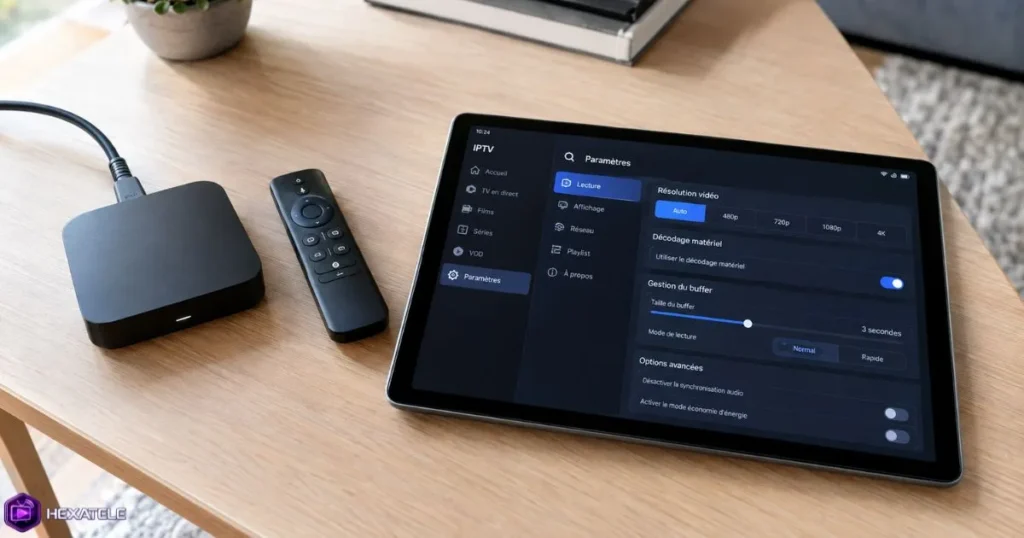
C’est là que réside le vrai enjeu : un même abonnement IPTV peut donner des résultats radicalement différents selon l’application et ses paramètres. Avec les bons ajustements, ton expérience passe d’un streaming instable à un flux fluide, en HD ou en 4K, sans interruption.
Choisir la bonne application IPTV sur Android : le point de départ
Avant même de parler de configuration, le choix de ton lecteur IPTV Android est déterminant. Toutes les applications ne se valent pas, et certaines sont bien mieux adaptées que d’autres selon ton appareil et tes habitudes.
Les applications IPTV Android les plus utilisées
Voici un tour d’horizon des options les plus populaires, avec leurs caractéristiques essentielles :
| Application | Interface | Formats supportés | EPG intégré | Tarif |
|---|---|---|---|---|
| TiviMate | Excellente (TV Box) | M3U, Xtream Codes | Oui | Freemium |
| IPTV Smarters Pro | Très bonne | M3U, Xtream Codes | Oui | Gratuit |
| GSE Smart IPTV | Correcte | M3U, M3U8 | Oui | Freemium |
| Perfect Player | Sobre | M3U, XSPF | Oui | Gratuit |
| Televizo | Moderne | M3U, Xtream Codes | Oui | Freemium |
Quelle app selon ton appareil Android ?
- Android TV Box : TiviMate ou Televizo, tous deux optimisés pour la navigation à la télécommande.
- Smartphone ou tablette : IPTV Smarters Pro ou GSE Smart IPTV, avec une interface tactile intuitive.
- Fire Stick (via sideload) : TiviMate reste la référence, avec Smarters Pro en alternative solide.
Bonne nouvelle : toutes ces applications sont compatibles avec les abonnements Hexatele. Tu peux configurer ton accès en quelques minutes, quelle que soit l’app que tu choisis.
Les réglages vidéo à ajuster en priorité
C’est le coeur du sujet. Les paramètres vidéo sont ceux qui ont le plus d’impact direct sur la fluidité de ton streaming IPTV Android. Voici les trois réglages à vérifier en premier.
Résolution et qualité du flux
Beaucoup d’utilisateurs laissent la résolution en mode “Auto” et espèrent que ça s’adapte. Ce n’est pas toujours le cas. Voici les paliers recommandés selon ta connexion :
| Débit disponible | Résolution recommandée |
|---|---|
| Moins de 5 Mbps | 480p |
| 5 à 10 Mbps | 720p |
| 10 à 25 Mbps | 1080p Full HD |
| Plus de 25 Mbps | 4K / Ultra HD |
Forcer la 4K sur une connexion de 15 Mbps, c’est la recette garantie pour du buffering. Adapte la résolution à ce que ton réseau peut réellement supporter.
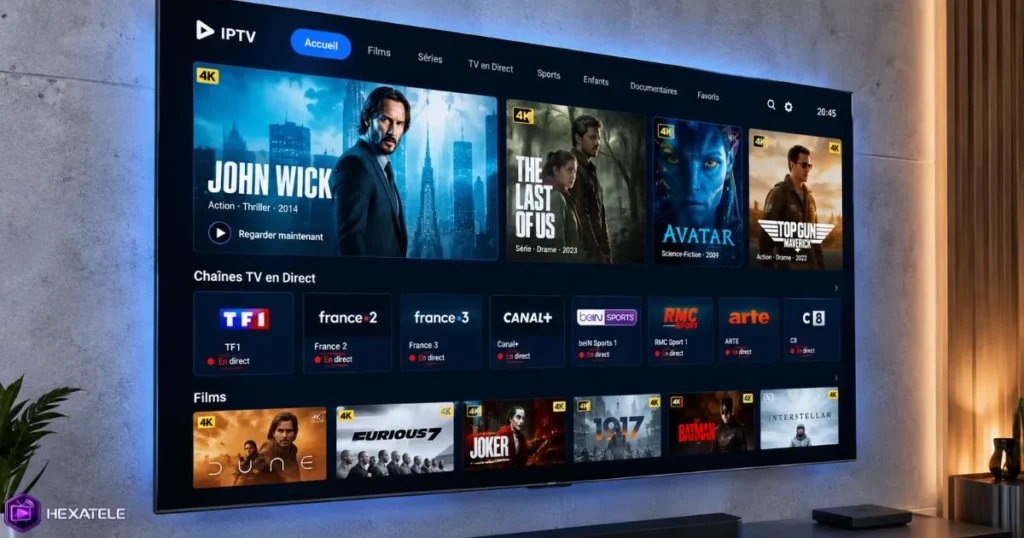
Décodage matériel ou logiciel : lequel choisir ?
Le décodage hardware (matériel) utilise le processeur graphique de ton appareil. Il est plus rapide, moins énergivore, et produit une image plus fluide. C’est le choix par défaut à privilégier sur tous les appareils récents.
Le décodage software (logiciel) prend le relais quand le codec vidéo du flux n’est pas géré nativement par ton appareil. C’est utile sur les appareils anciens ou pour les formats rares. Dans TiviMate, tu trouves ce réglage dans “Paramètres du lecteur”, et dans Smarters Pro dans les options vidéo avancées.
Quel lecteur externe utiliser : ExoPlayer, VLC ou MPV ?
Les applications IPTV Android te permettent souvent de choisir ton lecteur vidéo interne. Chacun a ses forces :
- ExoPlayer : natif Android, très stable pour les flux HLS et TS. Premier choix pour 90 % des usages.
- VLC : plus flexible, capable de lire des formats inhabituels. Idéal quand un flux ne passe pas avec ExoPlayer.
- MPV : pour les utilisateurs avancés qui veulent contrôler chaque détail du rendu vidéo.
Le tampon (buffer) : le réglage anti-freeze
Le buffer, c’est la quantité de données que ton application pré-charge avant de les lire. Un buffer trop petit et tu vois des coupures à la moindre variation de réseau. Trop grand, et tu ressens un décalage gênant sur les événements en direct.
La plage idéale se situe entre 5 000 et 10 000 millisecondes selon la stabilité de ta connexion. Sur une connexion Wi-Fi fluctuante, monte jusqu’à 8 000 ms. Sur Ethernet, 3 000 à 5 000 ms suffisent.
Un buffer trop élevé sur les flux live provoque un décalage entre la réalité et ce que tu regardes. Pour suivre un match en temps réel, garde-le modéré.
Réglages audio : un confort souvent négligé
Synchronisation audio et vidéo
Le décalage entre les lèvres et le son est l’une des gênes les plus irritantes du streaming IPTV. La plupart des lecteurs proposent un réglage “A/V Sync” exprimé en millisecondes. Si le son est en avance, passe en valeur négative. S’il est en retard, augmente la valeur positive. Ajuste par paliers de 50 ms jusqu’à trouver la synchronisation parfaite.
Piste audio et sous-titres
Certains flux proposent plusieurs pistes audio : version française, version originale, 5.1 surround. Dans ton application IPTV Android, accède aux réglages du lecteur pendant la lecture pour choisir la piste qui te convient. Les sous-titres sont généralement dans le même menu.
Normalisation du volume
La différence de volume entre deux chaînes peut être significative. Certains lecteurs comme VLC proposent une option de normalisation du volume qui lisse ces écarts automatiquement. Active-la si tu passes souvent d’une chaîne à l’autre.
Si tu veux aller encore plus loin dans l’optimisation de ton installation, tu peux aussi explorer comment profiter de l’IPTV sur un écran d’ordinateur pour une expérience encore plus immersive depuis ton bureau.
Réseau et connexion : les bases qu’on oublie
Les réglages de l’application ne suffisent pas si la connexion elle-même est instable. Voici les points à vérifier du côté réseau. Si tu veux aller plus loin sur le choix de la plateforme IPTV idéale, ZDNet propose un guide clair sur le fonctionnement de l’IPTV qui peut t’aider à mieux comprendre les enjeux techniques.
Wi-Fi ou Ethernet : ce que ça change vraiment
L’Ethernet reste la meilleure option pour une TV Box : latence réduite, débit stable, aucune interférence. Si tu dois rester en Wi-Fi, connecte-toi impérativement à la bande 5 GHz plutôt qu’à la 2,4 GHz, plus encombrée. Pense aussi à désactiver le mode d’économie Wi-Fi d’Android, qui peut provoquer des microcoupures.
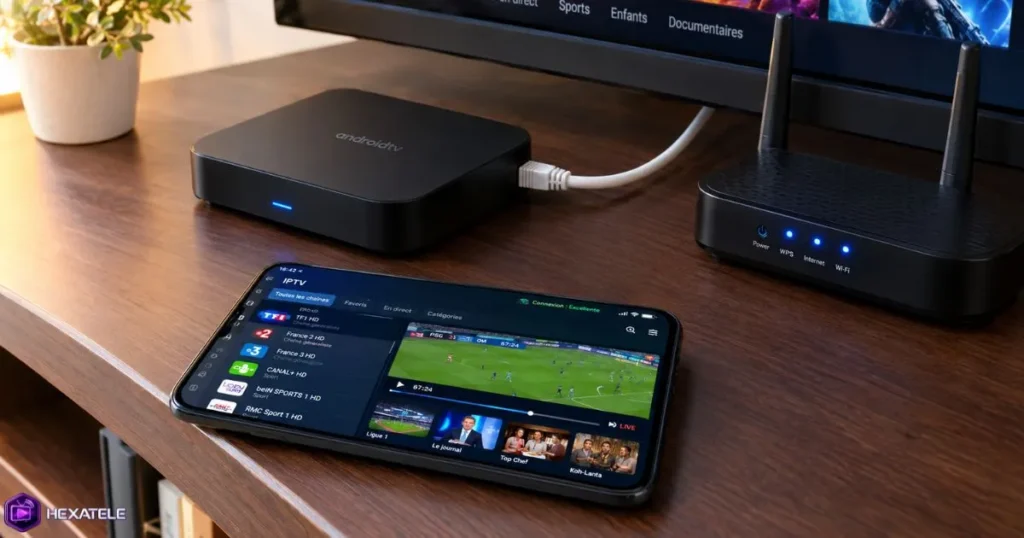
DNS et VPN : ce qu’il faut savoir
Changer de serveur DNS peut parfois améliorer la résolution des flux. Les DNS de Google (8.8.8.8) ou de Cloudflare (1.1.1.1) sont des alternatives fiables à ceux de ton opérateur.
Quant au VPN, il peut contourner certaines restrictions de FAI, mais il augmente aussi la latence. Si tu en utilises un, choisis un serveur géographiquement proche pour minimiser l’impact sur la qualité de ton streaming IPTV Android.
Réglages Android natifs à vérifier
- Vide le cache de ton application IPTV régulièrement (Paramètres Android – Applications – Vider le cache).
- Désactive l’économiseur d’énergie pendant la lecture : il peut throttler le processeur.
- Sur les appareils anciens, désactive l’accélération GPU dans les options développeur si l’image est instable.
Avec France IPTV, les serveurs sont optimisés pour un débit stable. Ces ajustements réseau viennent simplement s’assurer que ton installation locale est à la hauteur de ce que le service propose.
Personnaliser l’interface pour un usage quotidien confortable
Au-delà du technique, l’ergonomie de ton application change aussi ta façon de vivre le streaming au quotidien. Quelques minutes de configuration suffisent à rendre l’expérience bien plus agréable.
Organisation des chaînes et gestion des favoris
Crée des groupes personnalisés selon tes habitudes : Sport, Cinéma, Séries, Enfants. Épingle tes chaînes préférées en accès rapide. Et n’hésite pas à masquer les chaînes que tu ne regardes jamais : une liste allégée, c’est une navigation plus fluide et moins de temps perdu.
Guide des programmes (EPG) : configuration et sources
L’EPG, c’est le guide électronique des programmes. Pour qu’il fonctionne correctement :
- Importe l’URL EPG fournie par Hexatele dans les paramètres de ton application.
- Configure une mise à jour automatique toutes les 12 à 24 heures.
- Si les horaires ne correspondent pas, ajuste le décalage horaire (offset) dans les réglages EPG.
Thème sombre, taille de police et confort visuel
- Active le thème sombre pour le visionnage nocturne, moins agressif pour les yeux.
- Adapte la taille des textes à ta distance par rapport à l’écran, surtout si tu regardes depuis le canapé.
- Dans l’affichage de la grille EPG, le mode compact est pratique pour avoir une vue d’ensemble, le mode étendu pour voir les détails de chaque programme.
Pour trouver la combinaison de service et de réglages qui correspond le mieux à tes habitudes, jette un oeil à cette sélection des meilleures IPTV adaptées à chaque profil de spectateur : c’est une ressource précieuse pour affiner ton choix.
Résoudre les problèmes courants sur une application IPTV Android
Même bien configurée, une application peut parfois se comporter de façon inattendue. Voici les solutions aux pannes les plus fréquentes :
- Buffering permanent : augmente le buffer, baisse la résolution, teste ta connexion avec un speedtest.
- Image pixelisée : passe en décodage hardware, essaie le lecteur VLC en remplacement d’ExoPlayer.
- Son en décalage : ajuste la synchronisation A/V en millisecondes dans les options du lecteur.
- Chaîne qui ne charge pas : vide le cache de l’application, teste la même chaîne dans une autre application IPTV Android.
- EPG vide ou décalé : force une mise à jour manuelle de l’EPG et vérifie le fuseau horaire configuré.
- Flux coupé après quelques minutes : renseigne-toi auprès de ton fournisseur sur la limite de connexions simultanées autorisées sur ton abonnement.
FAQ – Tes questions sur l’application IPTV Android
Quelle est la meilleure application IPTV Android en 2025 ?
TiviMate est largement considéré comme la référence sur Android TV Box, grâce à son interface soignée et sa stabilité. Pour les smartphones, IPTV Smarters Pro est une alternative gratuite et très complète. Les deux sont compatibles avec les abonnements Hexatele.
Comment réduire le buffering sur mon application IPTV Android ?
Commence par augmenter la valeur du buffer dans les réglages du lecteur (entre 5 000 et 10 000 ms). Ensuite, baisse la résolution si ta connexion est instable, et privilégie le Wi-Fi 5 GHz ou l’Ethernet. Vide aussi le cache de l’application régulièrement.
Pourquoi mon streaming IPTV Android pixelise en HD ?
La pixellisation en HD indique généralement que le débit de ta connexion est insuffisant pour le flux choisi. Essaie de passer en 720p au lieu de 1080p. Si le problème persiste, active le décodage hardware et teste avec le lecteur VLC.
Comment configurer l’EPG dans une application IPTV sur Android ?
Accède aux paramètres de ton application, puis à la section “EPG” ou “Guide des programmes”. Entre l’URL EPG fournie par ton fournisseur IPTV, puis lance une mise à jour manuelle. Si les horaires sont décalés, ajuste l’offset horaire dans les mêmes réglages.
Le décodage hardware améliore-t-il vraiment la qualité IPTV Android ?
Oui, sur tous les appareils récents. Le décodage hardware utilise le GPU de l’appareil, ce qui allège le processeur principal, réduit la chauffe, et produit une image plus fluide. Il est recommandé par défaut, sauf sur les appareils très anciens où certains codecs ne sont pas gérés nativement.
Peut-on essayer un abonnement IPTV Android avant de s’engager ?
Oui. Hexatele propose un essai gratuit de 24 à 48 heures sur son service. C’est l’occasion idéale pour tester les réglages de ton application IPTV Android sur une vraie connexion, avec un vrai contenu, sans aucun engagement.
Conclusion : quelques réglages, une expérience transformée
Le buffering, la pixellisation, les décalages audio : ces problèmes ne sont pas une fatalité. Ils sont le signe que ta configuration n’a pas encore été optimisée. Et maintenant, tu as toutes les clés pour y remédier.
Les réglages qui font vraiment la différence sont simples à retenir : adapte la résolution à ta connexion, active le décodage hardware, règle le buffer entre 5 000 et 10 000 ms, corrige la synchronisation audio si besoin, et configure ton EPG avec la bonne URL. Ces cinq actions suffisent à transformer un streaming chaotique en une expérience fluide et agréable.
La configuration technique, c’est une chose. Mais la qualité du service IPTV en est une autre, tout aussi importante. Avec France IPTV, tu bénéficies d’un service stable, compatible avec toutes les applications Android mentionnées dans ce guide, et d’une période d’essai gratuite de 24 à 48 heures pour tout tester sans risque.
Prêt à voir la différence par toi-même ? Configure tes réglages, active l’essai gratuit, et profite d’un streaming IPTV Android enfin à la hauteur de tes attentes.