
Tu te souviens de ce moment où tu viens de t’abonner à un service IPTV et où tu fixes l’écran, un peu perdu, sans savoir par où commencer ? L’excitation du début laisse parfois place à une légère confusion : où coller cette URL ? Comment charger ce fichier M3U ? Est-ce que ça va vraiment marcher sur ton téléviseur ?
C’est une sensation que beaucoup connaissent. La bonne nouvelle, c’est que la configuration d’une liste de lecture IPTV est bien plus simple qu’elle n’en a l’air. Il suffit de comprendre quelques principes de base et de suivre les bonnes étapes selon ton appareil.
Que tu sois débutant complet ou utilisateur averti, ce guide te donne toutes les clés pour importer, vérifier et profiter pleinement de ton contenu IPTV, avec le meilleur iptv disponible aujourd’hui.
Table of Contents
Qu’est-ce qu’une liste de lecture IPTV ?
Une définition simple et accessible
Une liste de lecture IPTV est un fichier ou un lien qui regroupe l’ensemble des chaînes et contenus auxquels tu as accès via ton abonnement. Contrairement à la télévision classique, l’IPTV diffuse les flux vidéo à travers ta connexion internet. La liste de lecture est en quelque sorte le point d’entrée : sans elle, ton application IPTV ne sait pas quelles chaînes afficher ni où les chercher.
Ce fichier contient les adresses de chaque flux, organisées par nom de chaîne, catégorie (sport, cinéma, news…) et qualité d’image. C’est lui qui fait le lien entre ton fournisseur et ton écran.
Les formats de fichier IPTV : M3U, M3U8 et XSPF
Tous les fichiers de liste ne se ressemblent pas. Voici les formats les plus courants que tu rencontreras :
| Format | Extension | Compatibilité | Usage principal |
|---|---|---|---|
| M3U | .m3u | Très large | Smart TV, lecteurs classiques |
| M3U8 | .m3u8 | Large | Streaming HLS, mobile, web |
| XSPF | .xspf | Limitée | VLC principalement |
Dans la grande majorité des cas, ton fournisseur te communiquera une liste M3U ou M3U8. Ce sont les formats les mieux supportés par les applications IPTV modernes.
URL IPTV ou fichier local : que choisir ?
Ton fournisseur peut te transmettre ta liste de lecture sous deux formes :
- Une URL IPTV : un lien web distant, mis à jour automatiquement à chaque modification côté serveur.
- Un fichier local : un fichier IPTV téléchargé sur ton appareil, qui peut devenir obsolète si le fournisseur met à jour ses serveurs.
Le choix est simple : privilégie toujours l’URL IPTV. Elle garantit que ta liste reste fraîche, sans que tu aies besoin d’intervenir. Si une chaîne est ajoutée ou modifiée par ton opérateur, le changement se répercute instantanément.
Comment importer une liste de lecture IPTV selon ton appareil
La méthode d’import varie d’un appareil à l’autre, mais le principe reste identique : tu fournis à une application dédiée ton URL IPTV ou ton fichier M3U, et elle se charge du reste. Voici le détail pour chaque support courant.
Sur Smart TV Samsung ou LG
Les téléviseurs Samsung et LG sont compatibles avec plusieurs applications IPTV disponibles directement depuis leur store officiel. Les plus utilisées sont IPTV Smarters et Smart IPTV.
- Télécharge l’application depuis le store de ta Smart TV.
- Lance l’application et accède aux paramètres ou à la section “Ajouter une liste”.
- Colle ton URL IPTV ou importe ton fichier M3U.
- Valide et attends le chargement de ta liste de lecture IPTV.
Certains modèles anciens de Smart TV ne supportent pas les applications IPTV de manière native. Dans ce cas, une box Android connectée à ton téléviseur est la solution la plus simple.
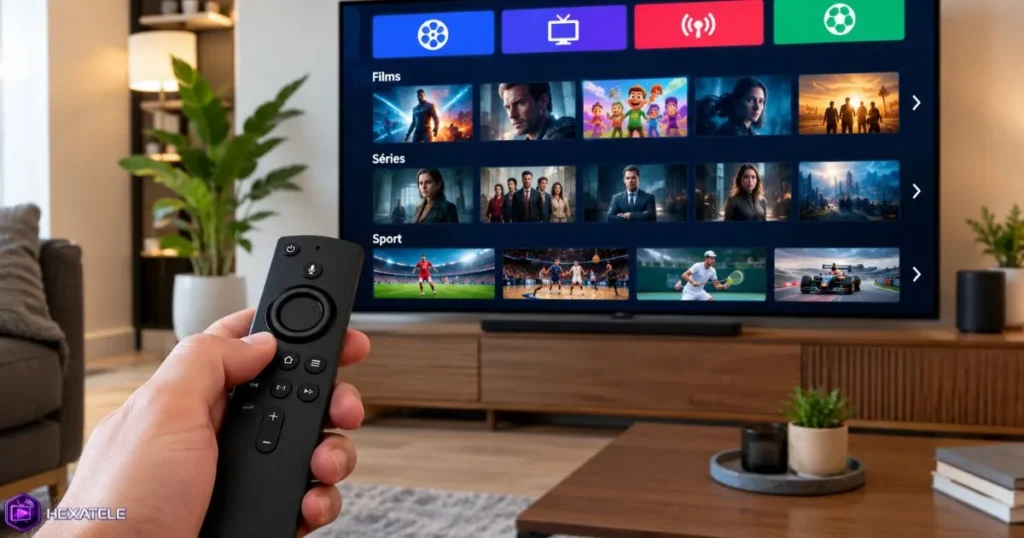
Sur Amazon Firestick ou Fire TV
Le Firestick est l’un des appareils les plus populaires pour profiter de l’IPTV. Les applications IPTV Smarters Pro et TiviMate offrent une expérience complète sur ce support.
- Active les “Sources inconnues” dans Paramètres > Ma Fire TV > Options développeur.
- Utilise l’application Downloader pour installer IPTV Smarters Pro ou TiviMate.
- Ouvre l’application et sélectionne “Ajouter via URL M3U”.
- Colle ton URL IPTV et donne un nom à ta liste.
- Confirme : ta liste de lecture IPTV est prête à l’emploi.
Sur Android ou Android TV
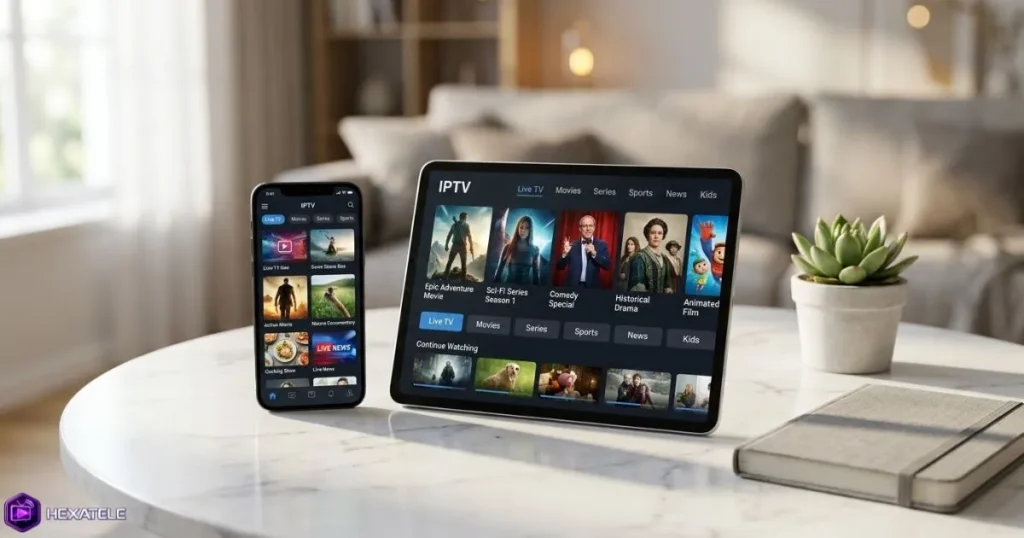
Sur les appareils Android (smartphones, tablettes, box TV), la configuration IPTV est particulièrement souple. Tu peux télécharger directement depuis le Play Store des applications comme Perfect Player ou IPTV Smarters.
- Lance l’app et accède à “Paramètres” puis “Playlist”.
- Choisis “Ajouter via URL” et colle ton lien M3U.
- Patiente quelques secondes pendant le chargement de ta liste.
Si tu utilises une box Android (type X96 ou MXQ), la procédure est identique. Ces boîtiers sont particulièrement polyvalents et offrent une excellente compatibilité avec tous les formats de liste IPTV.
Sur iPhone ou iPad (iOS)
L’App Store propose plusieurs applications IPTV compatibles iOS, dont GSE Smart IPTV et Flex IPTV. Ces applications permettent d’importer facilement ta liste de lecture IPTV via une URL M3U.
- Dans GSE Smart IPTV, va dans “Remote Playlists” puis appuie sur le bouton “+”.
- Saisis un nom de liste et colle ton URL IPTV.
- Reviens à l’écran principal : tes chaînes s’affichent automatiquement.
Via VLC Media Player sur PC ou Mac
VLC est sans doute le moyen le plus rapide de tester une liste de lecture IPTV sans installer d’application dédiée. Il est idéal pour vérifier rapidement si ton URL fonctionne avant de la configurer sur un autre appareil. Si tu veux aller plus loin et profiter d’une vraie expérience sur grand écran, découvre comment regarder l’IPTV sur ordinateur avec une installation optimale.
- Ouvre VLC et clique sur “Médias” dans le menu.
- Sélectionne “Ouvrir un flux réseau”.
- Colle ton URL M3U et clique sur “Lire”.
Tu peux aussi ouvrir directement un fichier M3U local depuis “Médias > Ouvrir un fichier”.
Sur MAG Box ou Formuler
Les boxes MAG et Formuler utilisent un système de portail IPTV, légèrement différent de l’approche M3U classique. Tu dois saisir une URL de portail (et non un lien M3U) dans les paramètres système de l’appareil, sous la section dédiée au “Portail IPTV”.
Comment vérifier que ta liste de lecture IPTV fonctionne correctement
Importer une liste est une chose. S’assurer qu’elle est opérationnelle en est une autre. Voici comment valider ton installation avant de te lancer dans ta première soirée cinéma.
Les signes qu’une liste est valide
- L’application affiche toutes les catégories et chaînes attendues.
- Les chaînes se lancent sans message d’erreur.
- Le nombre de chaînes correspond à l’offre souscrite.
- La qualité d’image est nette, sans arrêt ni freeze.
Tester ton URL IPTV avant de la charger
Avant d’importer ta liste dans une application, tu peux faire un contrôle rapide. Colle simplement l’URL dans la barre d’adresse de ton navigateur : si elle retourne du texte contenant des noms de chaînes (lignes commençant par #EXTINF), c’est bon signe. Tu peux aussi la charger dans VLC comme indiqué plus haut.
Pour une vérification plus poussée, des outils en ligne comme VideoHelp permettent de tester la validité de tes flux M3U et d’identifier les chaînes défaillantes.
Résoudre les erreurs courantes de chargement
- ❌Liste vide après import : vérifie l’URL, cherche une faute de frappe ou un caractère manquant.
- ❌Chaînes présentes mais muettes ou noires : ton abonnement est peut-être suspendu, ou le serveur est momentanément indisponible.
- ❌Message “URL invalide” : assure-toi que le lien commence bien par http:// ou https://.
- ❌Certaines chaînes manquantes : contacte ton fournisseur pour qu’il mette à jour ta liste.
- ❌Freezes et coupures répétées : teste ta connexion internet (20 Mbps minimum recommandés pour du contenu HD).
Mettre à jour ou rafraîchir ta liste IPTV
Si tu utilises une URL IPTV dynamique, ta liste se met à jour automatiquement côté serveur. Mais si des changements ne se reflètent pas dans ton application, force manuellement le rechargement depuis les paramètres de la playlist. La plupart des apps proposent un bouton “Actualiser” ou “Mettre à jour la liste”. Il est conseillé de le faire une fois par semaine pour rester à jour.
Bonnes pratiques pour gérer ta liste IPTV au quotidien
Tu veux aller encore plus loin dans ta configuration ? Avant de plonger dans les bonnes pratiques, rappelle-toi que la qualité de ton expérience dépend autant de ton fournisseur que de ta configuration. Retrouve tout ce qu’il faut savoir sur comment préparer et activer ton abonnement IPTV France après souscription, pour ne rien laisser au hasard dès le premier jour.
Organiser ses chaînes et créer des favoris
La plupart des applications IPTV modernes proposent une gestion des favoris. Prends le temps d’ajouter tes chaînes les plus regardées dans une liste dédiée : tu gagneras un temps précieux à chaque utilisation. Tu peux aussi filtrer par catégorie (sport, cinéma, séries, news) pour retrouver facilement ce que tu cherches.
Protéger ton accès IPTV
Ton URL IPTV est liée à ton compte personnel. Ne la partage jamais publiquement : une utilisation simultanée excessive peut entraîner la suspension de ton accès. Si tu souhaites sécuriser davantage ta connexion, l’utilisation d’un VPN peut s’avérer utile, notamment sur les réseaux publics.
Choisir un fournisseur fiable : les critères clés
- ✅Une période d’essai gratuite (24 à 48 heures) pour tester avant de s’engager.
- ✅Une compatibilité multi-appareils confirmée.
- ✅Un support client réactif en cas de problème.
- ✅Une liste de lecture IPTV mise à jour régulièrement.
- ✅Des serveurs stables garantissant une qualité HD et 4K sans coupure.
FAQ : vos questions sur la liste de lecture IPTV
C’est quoi exactement une liste de lecture IPTV ?
C’est un fichier ou un lien (souvent au format M3U) qui contient l’ensemble des flux de chaînes proposées par ton fournisseur IPTV. Sans elle, ton application ne sait pas quoi afficher ni où chercher les contenus.
Comment obtenir ma liste de lecture IPTV après souscription ?
Ton fournisseur te l’envoie généralement par e-mail ou via ton espace client, sous forme d’URL ou de fichier M3U téléchargeable. Si tu ne la reçois pas rapidement, contacte le support.
Puis-je utiliser ma liste de lecture IPTV sur plusieurs appareils ?
Cela dépend des conditions de ton abonnement. La plupart des offres limitent l’accès simultané à 1 ou 2 connexions. Au-delà, tu risques un blocage automatique de ton compte.
Pourquoi ma liste de lecture IPTV ne se charge pas ?
Plusieurs causes sont possibles : URL incorrecte ou expirée, abonnement suspendu, problème de connexion internet, ou application mal configurée. Commence par vérifier l’URL dans un navigateur ou dans VLC.
Ma liste de lecture IPTV se met-elle à jour automatiquement ?
Oui, si tu utilises une URL IPTV dynamique (et non un fichier local téléchargé). Les changements effectués par ton fournisseur sont répercutés en temps réel, sans action de ta part.
Comment vérifier si mon fichier IPTV est valide avant de l’installer ?
Ouvre l’URL dans un navigateur pour voir si elle retourne du contenu lisible, ou charge-la dans VLC via “Ouvrir un flux réseau”. Des outils de vérification en ligne permettent aussi d’analyser les flux un par un.
Conclusion
Importer et vérifier une liste de lecture IPTV n’a rien de compliqué dès lors que tu suis les bonnes étapes. Le point de départ reste toujours le même : récupérer ton URL IPTV ou ton fichier M3U auprès de ton fournisseur, choisir l’application adaptée à ton appareil, puis importer et tester.
Que tu regardes sur Smart TV, Firestick, Android, iOS ou PC, une configuration bien faite se traduit immédiatement par une expérience fluide, stable et agréable. Et si quelque chose ne fonctionne pas, les erreurs courantes ont presque toujours une solution simple.
Pour profiter de tout cela dans les meilleures conditions, le choix du fournisseur reste déterminant. Avec le meilleur iptv proposé par Hexatele, tu bénéficies d’une liste de lecture IPTV constamment mise à jour, d’une compatibilité confirmée avec tous les appareils présentés dans ce guide, et d’une période d’essai gratuite de 24 à 48 heures pour tester sans risque avant de t’engager. Une façon simple et sans stress de découvrir ce que l’IPTV peut vraiment t’offrir.