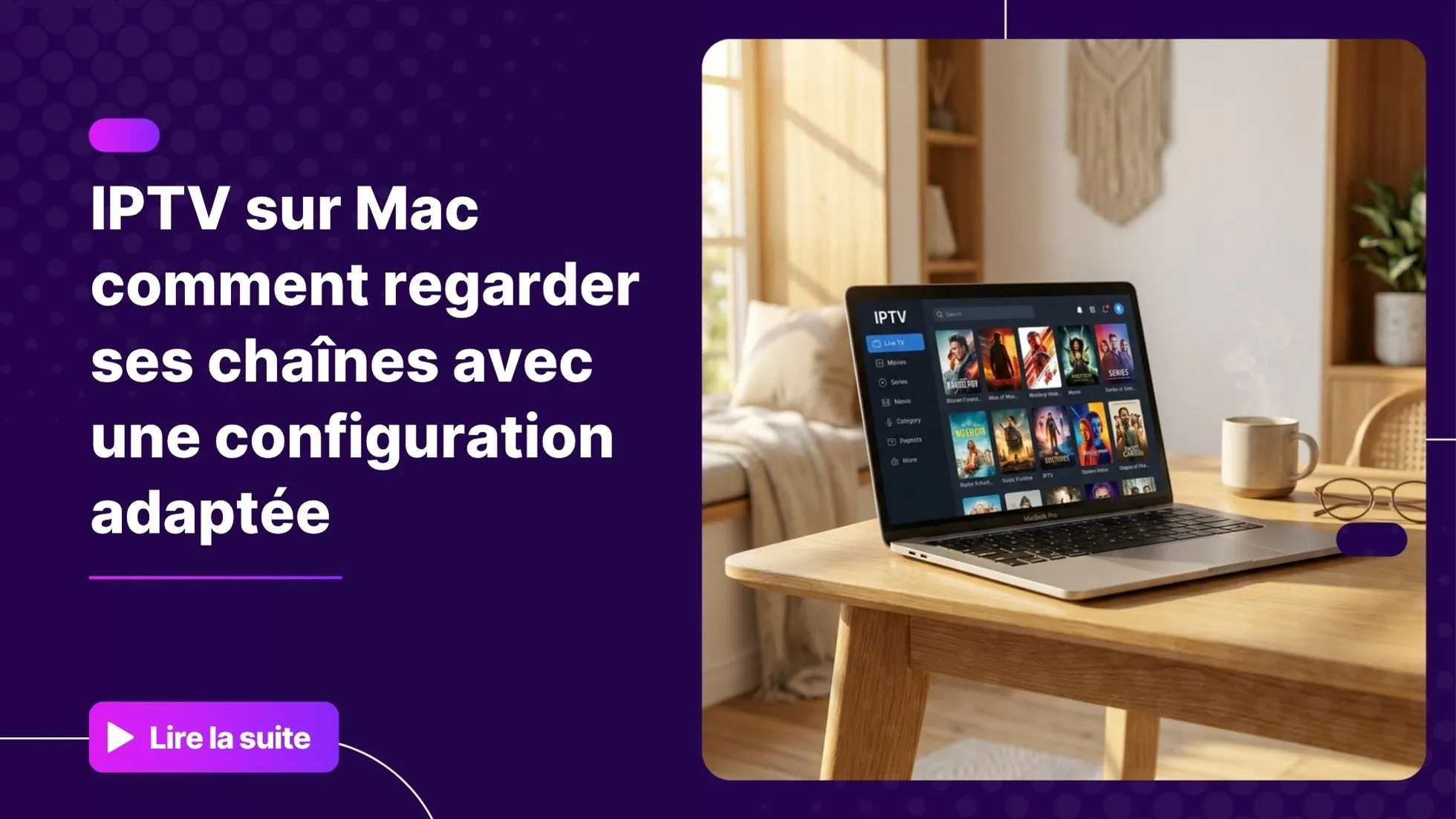
Tu t’installes confortablement devant ton MacBook un soir, tu veux retrouver ton match, ta série du moment ou un journal en direct depuis l’étranger… et là, rien. Ta plateforme habituelle ne propose pas les chaînes que tu cherches, et tu ne sais pas vraiment par où commencer. Si cette situation te parle, tu n’es pas seul. Des milliers d’utilisateurs Mac vivent exactement la même chose, et la bonne nouvelle, c’est que la solution est beaucoup plus simple que tu ne l’imagines. Pour profiter du meilleur iptv directement depuis ton Mac, il suffit d’un bon abonnement, d’un lecteur adapté et de quelques minutes de configuration.
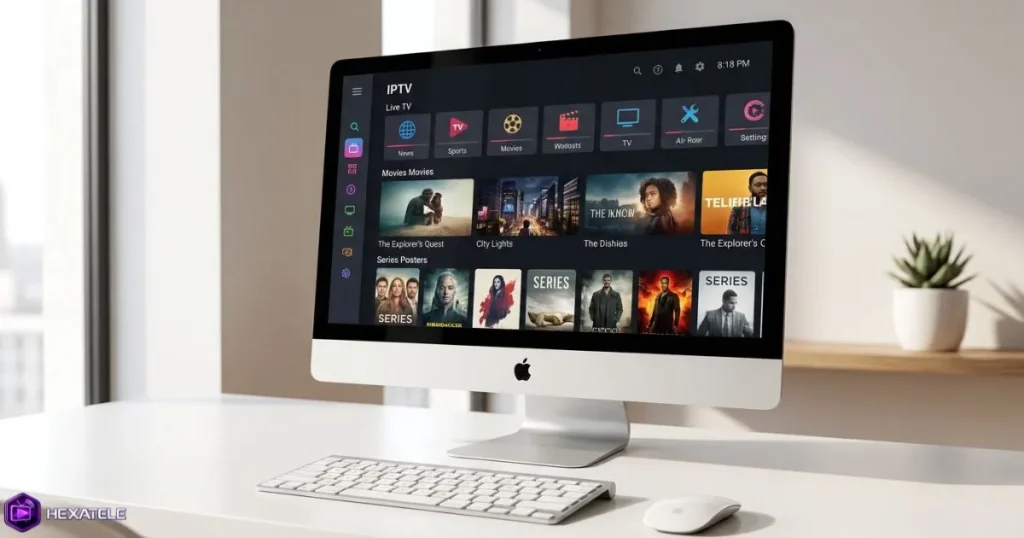
L’IPTV sur Mac ouvre l’accès à des centaines de chaînes en direct, au replay et à des contenus du monde entier, le tout sans décodeur, sans antenne, sans abonnement câble hors de prix. Ton iMac ou ton MacBook devient une véritable télévision connectée, avec la qualité d’affichage Retina en prime. Dans ce guide, tu trouveras tout ce dont tu as besoin : les meilleurs lecteurs IPTV compatibles macOS, la configuration pas à pas d’une playlist M3U, les astuces pour éviter les coupures et les réponses aux questions les plus fréquentes.
Que tu sois débutant complet ou déjà familier avec les flux vidéo en ligne, ce guide t’accompagne de A à Z pour que l’IPTV sur Mac soit une expérience fluide, agréable et sans frustration.
Table of Contents
Qu’est-ce que l’IPTV et pourquoi ça fonctionne si bien sur Mac ?
L’IPTV en clair, sans jargon inutile
L’IPTV (Internet Protocol Television) désigne la diffusion de la télévision via Internet, à la place du câble ou du satellite traditionnel. Concrètement, au lieu de recevoir un signal hertzien, tu accèdes à tes chaînes via ta connexion Internet, exactement comme tu regardes une vidéo YouTube. La différence, c’est que l’IPTV propose des centaines de chaînes en direct, souvent accompagnées d’un guide des programmes et d’un accès au replay.
Par rapport aux plateformes VOD classiques (Netflix, Disney+…), l’IPTV te donne accès à des chaînes live : sport en temps réel, informations en continu, divertissement, chaînes étrangères. C’est un complément puissant, voire un remplacement complet de l’abonnement TV classique pour beaucoup d’utilisateurs.
Pourquoi macOS est une excellente base pour l’IPTV
Les ordinateurs Apple ont plusieurs atouts qui font de l’IPTV MacBook ou IPTV iMac une expérience particulièrement agréable :
- macOS est un système stable, rapide et peu sujet aux plantages, ce qui garantit un visionnage sans interruption involontaire.
- L’écran Retina des MacBook Pro, MacBook Air et iMac offre une qualité d’image exceptionnelle, idéale pour les flux HD et 4K.
- macOS est compatible avec les principaux lecteurs IPTV disponibles sur le marché, qu’ils soient gratuits ou payants.
- Les puces Apple Silicon (M1, M2, M3) assurent une lecture fluide même sur des flux gourmands en ressources.
En résumé, si tu cherches à regarder IPTV sur Mac, tu pars avec un équipement déjà taillé pour ça.
Ce dont tu as besoin avant de commencer
Les prérequis techniques
Avant de lancer ton premier flux, assure-toi d’avoir ces éléments en place :
- Une connexion Internet stable : minimum 10 Mbps pour du HD, 25 Mbps ou plus pour du 4K.
- Un abonnement IPTV : il te fournira une URL de playlist M3U ou des identifiants Xtream Codes.
- Un lecteur IPTV Mac : VLC, IINA, Infuse ou Kodi selon ton niveau et tes besoins (détaillés plus bas).
- macOS à jour : Ventura, Sonoma ou une version récente est recommandée pour la compatibilité optimale.
Bien choisir ton abonnement IPTV
C’est l’étape la plus importante et la plus souvent négligée. Un mauvais abonnement IPTV, c’est des coupures constantes, des chaînes indisponibles et une expérience catastrophique. À l’inverse, un fournisseur fiable transforme ton Mac en véritable centre de divertissement. Pour savoir quels critères regarder avant de choisir, tu peux consulter ce guide sur le rapport qualité-prix d’un abonnement IPTV qui détaille les points essentiels à vérifier.
Hexatele est un fournisseur reconnu, compatible avec tous les appareils dont MacBook et iMac, avec un catalogue de chaînes très large et une disponibilité des serveurs irréprochable. Surtout, Hexatele propose une période d’essai gratuite de 24 à 48 heures : tu peux tester l’IPTV sur Mac avant de t’engager, sans risque.
Les meilleurs lecteurs IPTV pour Mac en 2025
Le lecteur IPTV Mac que tu choisiras va conditionner toute ton expérience. Voici les options les plus pertinentes selon ton profil :
VLC Media Player : le choix du débutant
VLC est gratuit, universel et disponible nativement sur macOS. Il supporte les playlists M3U sans aucune configuration complexe. Son principal défaut : il ne propose pas de guide des programmes (EPG) intégré, et son interface reste assez basique. Mais pour débuter et tester ton abonnement IPTV macOS rapidement, c’est le choix le plus simple.
IINA : l’alternative moderne conçue pour macOS
IINA est un lecteur open source développé spécifiquement pour macOS. Son interface est élégante, parfaitement intégrée au design d’Apple, et il supporte les flux IPTV via URL M3U. Si tu veux quelque chose de plus soigné que VLC sans complexité, IINA est excellent.
Infuse : la qualité premium pour les utilisateurs exigeants
Infuse est disponible sur Mac via le Mac App Store et offre une interface digne d’une application Apple. Il supporte les playlists M3U, intègre un EPG et gère une bibliothèque de contenu avancée. La version de base est gratuite, une version Pro débloque toutes les fonctionnalités. C’est l’application IPTV Mac la plus aboutie visuellement.
Kodi : pour les profils avancés
Kodi est un mediacenter complet, hautement personnalisable via des extensions. Il supporte l’EPG, les playlists M3U et de nombreux add-ons. Sa prise en main est plus technique, mais les possibilités sont quasi illimitées. Pour explorer les fonctionnalités avancées qu’un lecteur IPTV peut t’offrir, ce tour d’horizon des fonctionnalités essentielles d’un lecteur IPTV est une lecture utile avant de te lancer.
Tableau comparatif des lecteurs IPTV pour Mac
| Application | Gratuit | Support M3U | EPG | Interface | Niveau |
|---|---|---|---|---|---|
| VLC | Oui | Oui | Non | Basique | Débutant |
| IINA | Oui | Oui | Non | Moderne | Débutant |
| Infuse | Freemium | Oui | Oui | Premium | Intermédiaire |
| Kodi | Oui | Oui | Oui | Personnalisable | Avancé |
Configuration pas à pas : regarder l’IPTV sur Mac avec VLC
VLC est le point de départ idéal pour tester l’IPTV sur Mac. Voici comment le configurer en quelques minutes.
Étape 1 : Télécharger et installer VLC
Rends-toi sur le site officiel de VLC et télécharge la version macOS. Assure-toi de choisir la version compatible avec ton architecture : Apple Silicon (M1/M2/M3) ou Intel selon ton modèle de Mac. L’installation est rapide et ne demande aucune configuration particulière.
Étape 2 : Récupérer ta playlist M3U Mac
Connecte-toi à ton espace client chez ton fournisseur IPTV (Hexatele par exemple). Tu trouveras dans la rubrique “Mon abonnement” ou “Accès” une URL de playlist M3U. Copie cette URL dans le presse-papier, elle ressemble généralement à : http://domaine.com/get.php?username=XXX&password=YYY&type=m3u.
Étape 3 : Charger la playlist dans VLC
- Ouvre VLC sur ton Mac.
- Dans le menu, clique sur Fichier, puis Ouvrir un réseau… (ou appuie sur Cmd + N).
- Colle l’URL M3U dans le champ prévu.
- Clique sur Ouvrir.
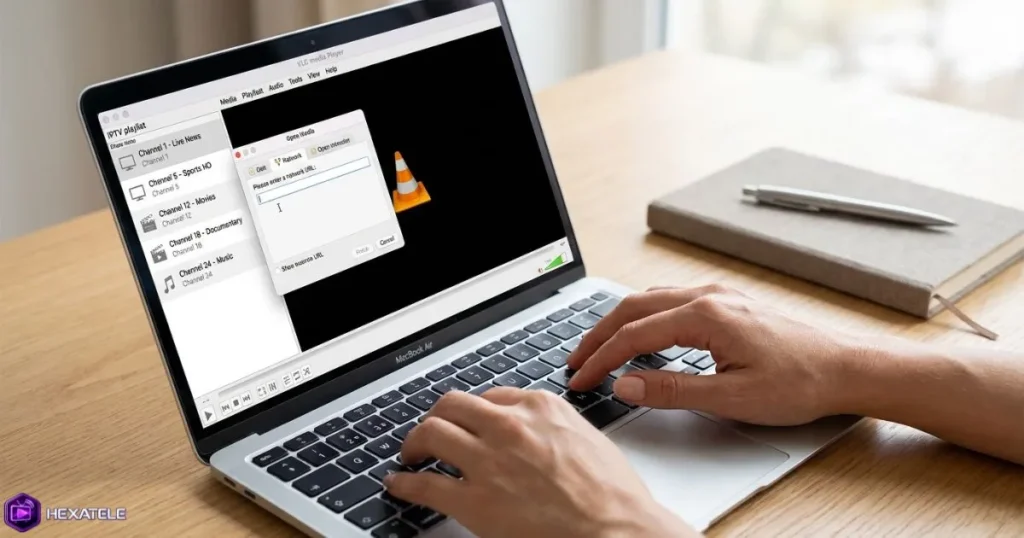
VLC charge la playlist et affiche toutes les chaînes disponibles dans la liste de lecture. Tu peux naviguer entre elles et lancer la diffusion en double-cliquant.
Étape 4 : Optimiser la lecture et éviter les coupures
Pour une expérience IPTV sur Mac sans accroc, quelques réglages font la différence :
- Dans VLC > Préférences > Réseau, augmente la mise en mémoire tampon réseau à 1500 ms.
- Si tu as des ralentissements, essaie de changer ton DNS pour 1.1.1.1 (Cloudflare) ou 8.8.8.8 (Google) dans les préférences réseau de macOS.
- Privilégie une connexion filaire via un adaptateur Ethernet plutôt que le Wi-Fi pour les flux HD ou 4K.
Ajouter le guide des programmes (EPG) sur Mac
À quoi sert l’EPG ?
L’EPG (Electronic Program Guide) est l’équivalent d’une grille TV en temps réel. Il te permet de voir ce qui passe sur chaque chaîne, d’anticiper les programmes et, sur certains lecteurs, de programmer des rappels. C’est un vrai plus pour transformer ton expérience IPTV macOS en quelque chose de complet et confortable.
Comment configurer l’EPG dans Infuse ou Kodi
Ton fournisseur IPTV te fournit généralement une URL XMLTV en plus de ta playlist M3U. Dans Infuse, rends-toi dans Réglages > Bibliothèques > Ajouter une source et indique l’URL XMLTV. Dans Kodi, installe l’extension PVR IPTV Simple Client et renseigne-y l’URL M3U ainsi que l’URL EPG. Hexatele fournit ces deux éléments directement dans l’espace client, sans démarche supplémentaire.
Les problèmes courants et leurs solutions
Même avec la meilleure configuration, quelques soucis peuvent survenir. Voici les plus fréquents sur l’IPTV sur Mac et comment les régler rapidement.
La chaîne ne charge pas ou coupe régulièrement
- Teste ta vitesse de connexion sur fast.com ou speedtest.net.
- Change ton DNS en 1.1.1.1 dans les préférences réseau de macOS.
- Augmente le buffer dans VLC (Préférences > Réseau).
- Vérifie que ton abonnement est bien actif.
La playlist M3U Mac ne fonctionne pas dans VLC
- Vérifie que l’URL est complète et sans espace.
- Essaie dans un autre lecteur comme IINA pour isoler le problème.
- Contacte le support de ton fournisseur IPTV si le problème persiste.
Le son ou l’image est décalé
Dans VLC, utilise les touches G et J pour ajuster la synchronisation audio/vidéo en temps réel. Si le problème vient du codec, active la décompression logicielle dans Préférences > Vidéo.
macOS bloque le lancement de l’application
Si macOS affiche un message de sécurité à l’ouverture de VLC ou IINA, va dans Préférences Système > Confidentialité et sécurité et clique sur “Ouvrir quand même”. C’est un comportement normal du Gatekeeper d’Apple avec les applications téléchargées hors du Mac App Store.
Conseils pour une expérience IPTV sur Mac vraiment optimale
Au-delà de la configuration de base, quelques bonnes pratiques font passer l’IPTV sur Mac au niveau supérieur. Pour profiter du meilleur iptv, voici ce que les utilisateurs expérimentés appliquent au quotidien :
- Connexion filaire en priorité : un câble Ethernet via un adaptateur USB-C élimine les variations de débit du Wi-Fi.
- Mode “Ne pas déranger” activé : évite les notifications qui perturbent le visionnage en plein écran.
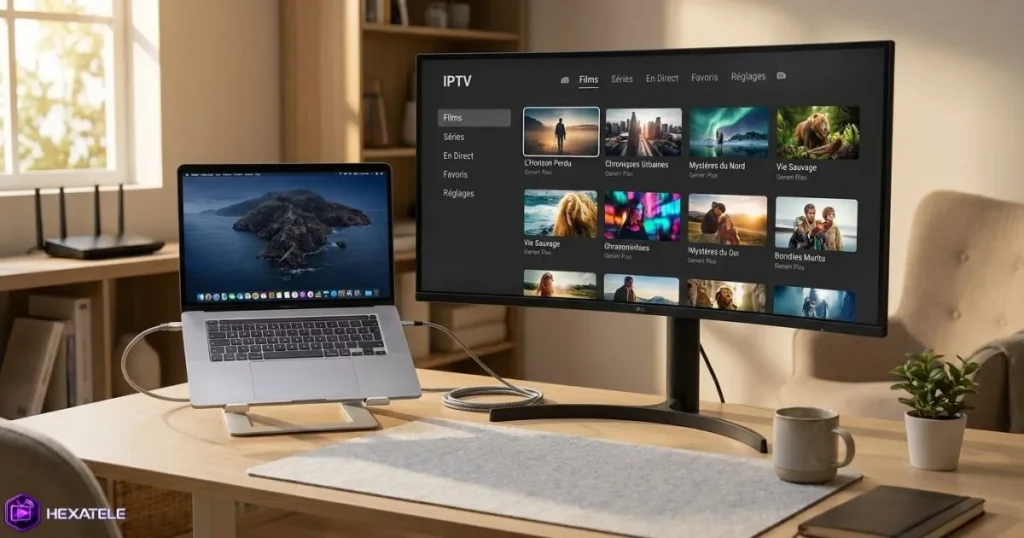
- AirPlay vers un grand écran : tu peux envoyer le flux de ton Mac vers une Apple TV ou une smart TV compatible AirPlay pour profiter de l’IPTV sur grand écran.
- Mise à jour régulière du lecteur : les mises à jour corrigent les bugs de compatibilité et améliorent la stabilité.
- Fournisseur avec serveurs redondants : Hexatele dispose d’une infrastructure solide qui garantit la disponibilité des chaînes même aux heures de pointe.
FAQ : vos questions sur l’IPTV sur Mac
L’IPTV sur Mac fonctionne-t-il sans application dédiée ?
Oui. Tu peux regarder l’IPTV sur Mac directement via VLC ou IINA en chargeant une URL M3U sans installer d’application dédiée. C’est la solution la plus rapide pour un premier test.
Quelle est la meilleure application IPTV Mac gratuite ?
Pour débuter, VLC est la référence : gratuit, stable et disponible sur tous les Mac. IINA est une excellente alternative avec une interface plus moderne et adaptée à macOS. Pour une expérience plus complète avec EPG, Infuse (version gratuite) est très efficace.
Comment tester l’IPTV sur Mac avant de s’abonner ?
Hexatele propose une période d’essai gratuite de 24 à 48 heures. Tu peux tester la qualité des flux, la disponibilité des chaînes et la compatibilité avec ton lecteur IPTV Mac avant de souscrire un abonnement. Aucun engagement, aucun risque.
L’IPTV sur Mac fonctionne-t-il sur Apple Silicon (M1, M2, M3) ?
Absolument. VLC, IINA et Infuse proposent tous des versions nativement compatibles avec les puces Apple Silicon. La lecture est fluide et les performances sont même meilleures que sur les anciens Mac Intel pour les flux 4K.
Peut-on utiliser l’IPTV sur Mac avec une connexion mobile partagée ?
Oui, le partage de connexion 4G ou 5G depuis un iPhone fonctionne. Assure-toi d’avoir un débit suffisant (minimum 10 Mbps pour le HD) et surveille ta consommation de données, car un flux HD consomme environ 1 à 3 Go par heure.
L’IPTV est-il légal sur Mac ?
L’IPTV en tant que technologie est tout à fait légale. La légalité dépend de la source de l’abonnement : un fournisseur sérieux comme Hexatele respecte les droits de diffusion. Il est important de choisir un prestataire fiable et transparent pour s’assurer d’une utilisation conforme.
Conclusion : ton Mac mérite une vraie expérience TV
Configurer l’IPTV sur Mac est vraiment à la portée de tous. Trois éléments suffisent : un lecteur adapté (VLC pour commencer, Infuse ou Kodi pour aller plus loin), une playlist M3U fournie par ton abonnement, et une connexion Internet correcte. En quelques minutes, ton MacBook ou ton iMac devient une télévision haute définition avec accès à des centaines de chaînes du monde entier.
Ce qui fait la vraie différence sur le long terme, c’est la qualité de ton fournisseur IPTV. Des serveurs stables, un catalogue riche, un support réactif et une compatibilité multi-appareils sont les critères qui séparent une bonne expérience d’une mauvaise. Si tu hésites encore, rappelle-toi qu’Hexatele te permet de tout tester gratuitement pendant 24 à 48 heures, sans engagement. C’est la meilleure façon de vérifier par toi-même avant de te lancer.
Pour une expérience encore plus complète, l’IPTV sur Mac est aussi disponible sur iPhone, iPad et Apple TV avec la même configuration. Et si tu cherches dès maintenant le meilleur iptv pour accompagner ta configuration macOS, Hexatele est la référence à explorer en premier.