Tu te souviens de ce moment où tu as réalisé que tu payais trop cher pour un bouquet TV qui ne te donnait accès qu’à une poignée de chaînes ? Ce sentiment de payer pour peu, alors que des centaines de chaînes existent quelque part, accessibles, sans abonnement satellite ni décodeur encombrant. Si tu es tombé sur cet article, c’est peut-être parce que tu cherches une solution simple, économique et efficace. Tu as bien fait de chercher. Avec une offre iptv pas cher et le bon logiciel, tout change.
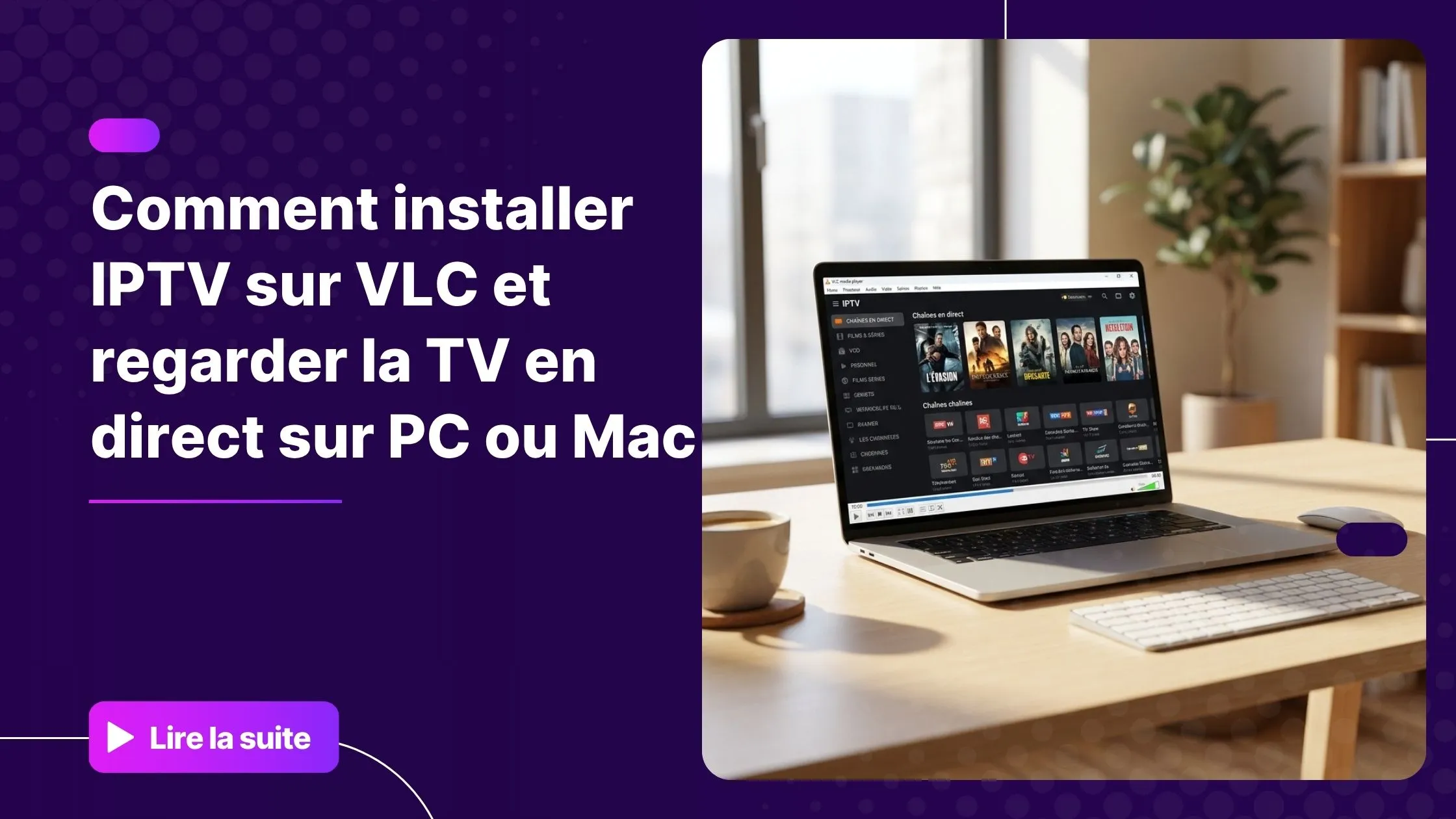
VLC Media Player, ce lecteur orange que tu as probablement installé depuis des années pour lire des fichiers vidéo, est en réalité bien plus puissant qu’il n’y paraît. Il est capable de transformer ton ordinateur en véritable décodeur TV, sans frais supplémentaires, sans installation complexe. Il suffit d’une playlist et de quelques clics. C’est exactement ce que tu vas apprendre ici : comment configurer IPTV sur VLC, que tu sois sur Windows ou sur Mac, étape par étape.
Ce guide a été conçu pour être accessible à tous, même si tu n’as aucune connaissance technique particulière. À la fin de ta lecture, tu sauras précisément comment utiliser IPTV sur VLC pour regarder tes chaînes préférées en direct, en haute définition, depuis ton PC ou ton Mac.
Table of Contents
Pourquoi utiliser VLC pour regarder l’IPTV ?
VLC Media Player : le lecteur que tout le monde connaît déjà
VLC est développé par le projet VideoLAN depuis 2001. Il est open source, entièrement gratuit, et disponible sur Windows, macOS, Linux, Android et iOS. Avec plus de 3 milliards de téléchargements recensés dans le monde, c’est l’un des logiciels les plus installés de l’histoire. Ce qui le rend particulièrement adapté à l’IPTV, c’est sa compatibilité native avec les formats M3U et M3U8, les deux standards utilisés par la quasi-totalité des fournisseurs d’abonnements IPTV.
Tu n’as besoin d’installer aucun plugin, aucun codec supplémentaire. VLC gère tout nativement, y compris les flux HLS et MPEG-TS utilisés par les services de streaming TV.
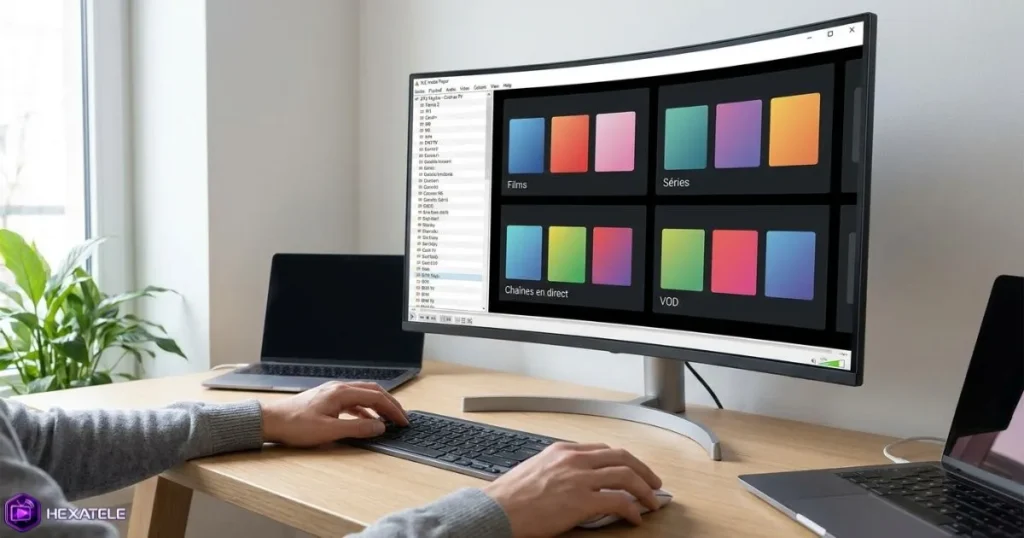
Les avantages concrets de VLC pour l’IPTV
- Compatible avec les playlists M3U et M3U8 sans configuration additionnelle
- Gratuit et sans publicité, contrairement à de nombreuses applications dédiées
- Léger et stable, même sur des machines anciennes
- Disponible sur Windows et Mac avec les mêmes fonctionnalités
- Mise à jour régulière pour garantir la compatibilité avec les nouveaux formats
Si tu souhaites comparer VLC avec d’autres solutions disponibles, tu peux consulter ce comparatif des lecteurs IPTV compatibles avec tous tes appareils pour faire le meilleur choix selon ton usage.
Les limites à connaître avant de commencer
VLC est excellent pour démarrer avec l’IPTV sur VLC, mais il a quelques limites à connaître :
- Pas de guide des programmes (EPG) intégré nativement
- Gestion des favoris basique comparée aux applications dédiées
- Mises en mémoire tampon possibles si ta connexion est instable
- Navigation entre chaînes moins intuitive que sur une app spécialisée
Ces limites ne sont pas rédhibitoires, surtout si tu débutes. Pour aller plus loin, il existe des applications IPTV adaptées à chaque type d’appareil qui offrent une expérience plus complète une fois que tu es à l’aise avec le fonctionnement général.
Ce dont tu as besoin avant de commencer
La checklist des prérequis
Avant de te lancer dans la configuration d’IPTV sur VLC, assure-toi d’avoir ces quatre éléments réunis :
- VLC Media Player installé – version 3.x ou supérieure, téléchargeable gratuitement sur le site officiel de VideoLAN
- Un abonnement IPTV actif avec une URL de playlist M3U ou M3U8 fournie par ton prestataire
- Une connexion internet stable – minimum 10 Mbps pour la HD, 25 Mbps pour la 4K
- Un PC Windows 10/11 ou un Mac sous macOS Ventura ou version ultérieure
Qu’est-ce qu’une playlist M3U et où l’obtenir ?
Une playlist M3U est un fichier texte (ou une URL) qui contient la liste de toutes tes chaînes IPTV avec leurs adresses de flux. VLC lit ce fichier et charge automatiquement toutes les chaînes disponibles dans ta liste de lecture. Il existe deux formats courants : le fichier .m3u téléchargeable localement, et l’URL M3U directe que tu colles dans VLC sans rien télécharger.
Avec un abonnement chez iptv pas cher, tu reçois directement ton URL M3U ou M3U8 depuis ton espace client, prête à être utilisée. L’essai gratuit de 24 à 48 heures te permet de tout tester avant de t’engager.
Configurer IPTV sur VLC sur Windows – étape par étape
Méthode 1 : ouvrir un flux réseau avec l’URL M3U
C’est la méthode la plus rapide et la plus utilisée pour regarder IPTV sur VLC sous Windows. Elle ne nécessite aucun téléchargement préalable.
- Ouvre VLC Media Player
- Clique sur le menu Média en haut à gauche
- Sélectionne Ouvrir un flux réseau (ou utilise le raccourci
Ctrl+N) - Dans le champ URL, colle l’adresse M3U fournie par ton prestataire IPTV
- Clique sur Lire
- Patiente quelques secondes pendant le chargement de la playlist
- Navigue entre les chaînes via le panneau de liste de lecture
Pour afficher la liste de lecture si elle n’est pas visible, va dans Affichage puis clique sur Liste de lecture ou utilise le raccourci Ctrl+L. Toutes tes chaînes apparaissent alors dans le panneau latéral.
Méthode 2 : importer un fichier M3U téléchargé localement
Si ton prestataire te fournit un fichier .m3u à télécharger plutôt qu’une URL directe, voici comment procéder :
- Télécharge le fichier
.m3udepuis ton espace client - Dans VLC, clique sur Média puis Ouvrir un fichier
- Sélectionne le fichier M3U téléchargé
- Clique sur Ouvrir – la liste de lecture se charge automatiquement
Tu peux aussi faire glisser le fichier directement dans la fenêtre VLC. C’est aussi simple que ça.
Résoudre les problèmes courants sur Windows
Si quelque chose ne fonctionne pas comme prévu, voici les causes les plus fréquentes et leurs solutions :
- Le flux ne charge pas : vérifie l’URL copiée (pas d’espace parasite), désactive temporairement ton pare-feu Windows pour tester
- Image saccadée ou buffering : va dans Outils > Préférences > Tous les paramètres > Entrées/Codecs et augmente la valeur de mise en cache réseau à 1000 ou 2000 ms
- Pas de son : vérifie la piste audio sélectionnée via le menu Audio > Piste audio
- Liste de lecture vide : ton abonnement IPTV est peut-être expiré – contacte ton prestataire
Configurer IPTV sur VLC sur Mac – étape par étape
Particularités de VLC sur macOS
L’interface de VLC sur Mac suit les conventions macOS : les menus se trouvent en haut de l’écran, et certaines options portent des noms légèrement différents de la version Windows. Les fonctionnalités sont identiques. VLC est compatible avec les Mac équipés de puces Apple Silicon (M1, M2, M3, M4) et avec les anciens modèles Intel, à condition de télécharger la bonne version depuis le site officiel.
Ouvrir un flux IPTV sur VLC Mac
- Lance VLC sur ton Mac
- Dans la barre de menus en haut, clique sur Fichier
- Sélectionne Ouvrir un réseau…
- Colle ton URL M3U dans le champ prévu
- Clique sur Ouvrir
- La playlist se charge et tu peux double-cliquer sur une chaîne pour lancer la lecture
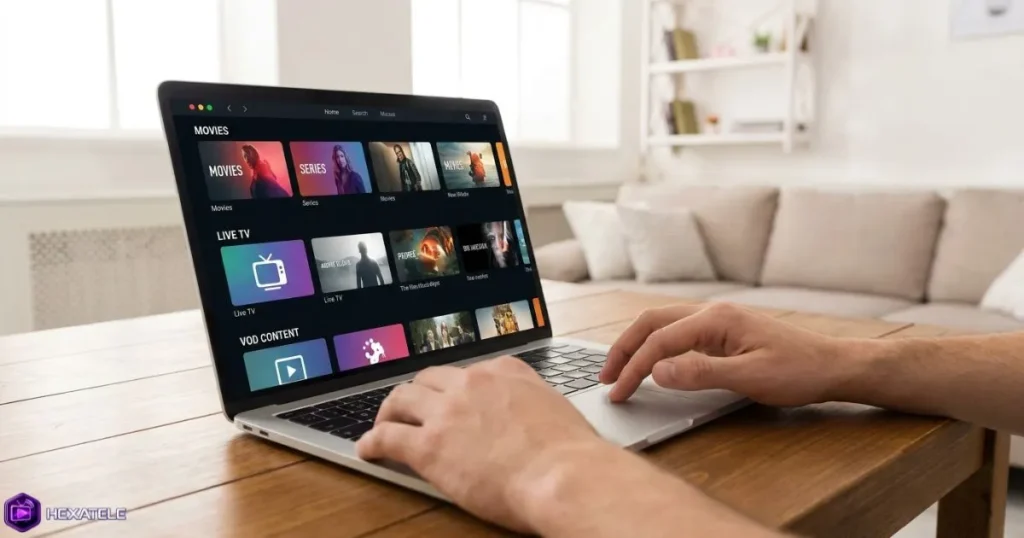
Importer un fichier M3U sur Mac
La méthode la plus rapide sur Mac consiste à glisser-déposer ton fichier .m3u directement dans la fenêtre VLC. Tu peux aussi passer par Fichier > Ouvrir un fichier… et naviguer jusqu’à ton fichier téléchargé.
Résoudre les problèmes spécifiques à macOS
- VLC bloqué par la sécurité macOS : va dans Réglages système > Confidentialité et sécurité et autorise VLC à accéder au réseau
- Stuttering sur Mac Apple Silicon : assure-toi d’utiliser la version ARM native de VLC (disponible sur videolan.org)
- URL M3U refusée : vérifie qu’il n’y a pas d’espace ou de caractère parasite dans l’URL copiée-collée
Comparatif : IPTV sur VLC vs autres solutions de lecture
| Critère | VLC Media Player | Kodi | IPTV Smarters | Navigateur web |
|---|---|---|---|---|
| Gratuit | Oui | Oui | Freemium | Oui |
| Compatibilité M3U native | Oui | Via plugin | Oui | Non |
| Guide EPG intégré | Non | Oui | Oui | Non |
| Facilité d’utilisation | Tres facile | Complexe | Facile | Limitee |
| Support Mac | Oui | Oui | Limite | Oui |
| Support Windows | Oui | Oui | Oui | Oui |
| Installation requise | Simple | Complexe | Simple | Aucune |
VLC est clairement le meilleur point d’entrée si tu débutes avec l’IPTV sur VLC. Pour les utilisateurs qui veulent aller plus loin avec un guide EPG complet et une gestion avancée des favoris, des applications dédiées comme IPTV Smarters prennent le relais naturellement.
Conseils pour optimiser la qualité de lecture IPTV sur VLC
Ajuster le cache réseau pour éviter le buffering
Si tu constates des interruptions fréquentes lors de ta session IPTV sur VLC, le cache réseau est souvent en cause. Pour l’ajuster :
- Va dans Outils (Windows) ou VLC (Mac) > Préférences
- En bas de la fenêtre, sélectionne Tous les paramètres
- Navigue vers Entrées/Codecs
- Trouve le champ Mise en cache des flux réseau et règle-le entre 1000 et 2000 ms
- Valide et redémarre VLC
Connexion filaire ou Wi-Fi : quel impact sur l’IPTV ?
La qualité de ta connexion influe directement sur l’expérience de visionnage. Voici un ordre de préférence simple :
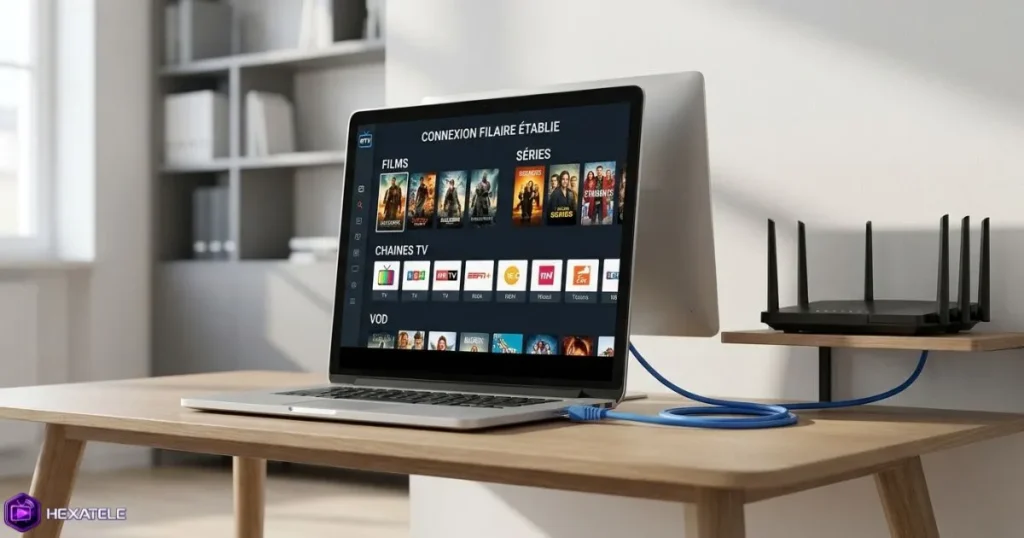
- Ethernet (filaire) : recommandé pour la 4K et la HD stable, latence minimale
- Wi-Fi 5 GHz : acceptable pour la HD avec un bon signal
- Wi-Fi 2,4 GHz : à éviter si possible – saturé et source fréquente de coupures
Autres réglages utiles
- Désactive le décodage matériel si l’image est corrompue ou verte : Outils > Préférences > Entrées/Codecs > décocher l’accélération matérielle
- Change la piste audio manuellement si le son n’est pas dans la bonne langue : menu Audio > Piste audio
- Mets à jour VLC régulièrement – les versions récentes améliorent constamment la gestion des flux HLS et MPEG-TS
Hexatele : l’abonnement IPTV compatible VLC, PC et Mac
Pour profiter pleinement d’IPTV sur VLC, il te faut un abonnement fiable avec des serveurs stables et une playlist M3U de qualité. C’est exactement ce que propose Hexatele. Avec un catalogue de chaînes françaises et internationales, des flux en HD et 4K, et des serveurs dimensionnés pour tenir la charge même aux heures de pointe, Hexatele est une solution de référence pour regarder IPTV sur PC ou Mac.
Ce qui distingue Hexatele, c’est la compatibilité multi-appareils : VLC, Kodi, IPTV Smarters, Smart TV, Android, iOS – tout fonctionne avec la même URL M3U. Et surtout, Hexatele propose une période d’essai gratuite de 24 à 48 heures pour tester la qualité avant de s’engager. C’est la meilleure façon de vérifier que tout fonctionne parfaitement avec VLC sur ton ordinateur. Découvre l’offre iptv pas cher dès maintenant et profite de l’essai sans risque.
FAQ – Vos questions sur IPTV sur VLC
Comment configurer IPTV sur VLC avec une playlist M3U ?
Ouvre VLC, clique sur Média (Windows) ou Fichier (Mac), puis sélectionne l’option d’ouverture réseau. Colle l’URL M3U fournie par ton prestataire et clique sur Lire. La liste de tes chaînes se charge automatiquement en quelques secondes. Si tu utilises un fichier local, tu peux le glisser directement dans la fenêtre VLC.
IPTV sur VLC est-il vraiment gratuit ?
VLC en lui-même est entièrement gratuit et open source. Ce qui est payant, c’est l’abonnement IPTV qui te donne accès aux chaînes. Des offres accessibles comme celles d’Hexatele permettent de profiter de centaines de chaînes pour un tarif bien inférieur à un abonnement câble ou satellite classique.
Pourquoi ma playlist M3U ne fonctionne pas dans VLC ?
Les causes les plus fréquentes sont : une URL copiée avec un espace parasite, un abonnement IPTV expiré, un pare-feu bloquant le flux, ou une valeur de cache réseau trop faible. Vérifie chacun de ces points dans l’ordre. Si le problème persiste, contacte ton prestataire pour qu’il vérifie l’état de ton compte et la validité de ton URL.
Peut-on utiliser IPTV sur VLC sur un Mac Apple Silicon ?
Oui, parfaitement. Il suffit de télécharger la version native ARM de VLC depuis le site officiel de VideoLAN. Cette version est optimisée pour les puces M1, M2, M3 et M4 et offre d’excellentes performances pour la lecture de flux HD et 4K.
VLC peut-il afficher un guide des programmes (EPG) pour l’IPTV ?
Non, VLC ne propose pas de guide EPG natif. Si cette fonctionnalité t’est indispensable, des applications comme IPTV Smarters ou TiviMate intègrent un EPG complet. Elles sont compatibles avec les mêmes abonnements IPTV que tu utilises avec VLC.
Combien de chaînes peut-on regarder avec IPTV sur VLC ?
Autant que ton abonnement IPTV en propose, potentiellement plusieurs centaines voire plusieurs milliers de chaînes selon le prestataire. Toutes s’affichent dans la liste de lecture VLC dès que tu charges ta playlist M3U. Avec Hexatele, le catalogue couvre les chaînes françaises, européennes et internationales, en direct, en replay et en VOD.
Conclusion
Configurer IPTV sur VLC n’a rien de sorcier. En quelques minutes et sans aucune compétence technique particulière, tu peux transformer ton PC Windows ou ton Mac en décodeur TV capable de recevoir des centaines de chaînes en haute définition. La méthode est la même quelle que soit ta plateforme : ouvrir VLC, coller ou charger ta playlist M3U, et profiter.
Le vrai levier, c’est la qualité de ton abonnement IPTV. Un flux instable ou des serveurs surchargés gâchent l’expérience, peu importe le lecteur utilisé. C’est pourquoi le choix du prestataire est aussi important que la configuration technique. Avec Hexatele, tu bénéficies de serveurs stables, d’un catalogue large et d’un essai gratuit sans engagement – exactement ce qu’il faut pour démarrer sereinement.
Alors, qu’est-ce que tu attends ? Lance VLC, colle ton URL M3U, et retrouve tes chaînes préférées dès ce soir. Et si tu cherches encore ton prestataire, l’offre iptv pas cher d’Hexatele avec son essai gratuit de 24 à 48 heures est le point de départ idéal. Tu n’as plus besoin d’un décodeur coûteux pour accéder à tout ce que tu aimes regarder.